# Microsoft

Folge den Anleitungen der Reihe nach, oben nach unten.

# Microsoft Konto Einrichten

## 1. Microsoft Office Öffnen

Öffne bitte "[office.com](https://office.com)" auf deinem bevorzugtem Browser.

<a id="bkmrk--1"></a>

## 2. Klicke "Sign-in"

<a id="bkmrk--3"></a>

![embedded-image-29ss88yl.png](https://docs.bsc-maisach.de/uploads/images/gallery/2026-01/embedded-image-29ss88yl.png)

## 3. Wenn du schon mit einem anderen Konto eingeloggt bist:

<details id="bkmrk-hier-%C3%B6ffnen-wenn-nic"><summary>Hier öffnen</summary>

Wenn nicht, kannst du auf Schritt 4 vorgehen

<a id="bkmrk--5"></a>

## 3.1. Klicke "Kontomanager"

Öffne dein Profil, indem du auf dein Profilbild klickst

<a id="bkmrk--6"></a>

![embedded-image-5hocfxkn.png](https://docs.bsc-maisach.de/uploads/images/gallery/2026-01/embedded-image-5hocfxkn.png)

## 3.2. Klicke "Mit einem anderen Konto anmelden"

<a id="bkmrk--7"></a>

![embedded-image-sdpkcrji.png](https://docs.bsc-maisach.de/uploads/images/gallery/2026-01/embedded-image-sdpkcrji.png)

## 3.3. Klicke "Anderes Konto verwenden"

<a id="bkmrk--8"></a>

![embedded-image-wephktby.png](https://docs.bsc-maisach.de/uploads/images/gallery/2026-01/embedded-image-wephktby.png)

</details>## 4. Gebe deine E-Mail ein

Gib deine E-Mail-Adresse mit einer "@bsc-maisach" Domain ein und klicke auf "Weiter"

<a id="bkmrk--10"></a>

![embedded-image-leq8sjgo.png](https://docs.bsc-maisach.de/uploads/images/gallery/2026-01/embedded-image-leq8sjgo.png)

## 5. Gib dein Initial-Passwort ein

Du solltest ein "Initial Passwort" erhalten haben. Bitte gebe dies bei diesem Schritt ein und gehe dann auf "Anmelden" weiter.

<a id="bkmrk--13"></a>

![embedded-image-o6ezohns.png](https://docs.bsc-maisach.de/uploads/images/gallery/2026-01/embedded-image-o6ezohns.png)

## 6. Gebe dein Initial Kennwort ein

In der ersten Zeile, gebe bitte das gleiche Initial Kennwort ein wie in dem Schritt vorher.

<a id="bkmrk--16"></a>

![embedded-image-pwblovil.png](https://docs.bsc-maisach.de/uploads/images/gallery/2026-01/embedded-image-pwblovil.png)

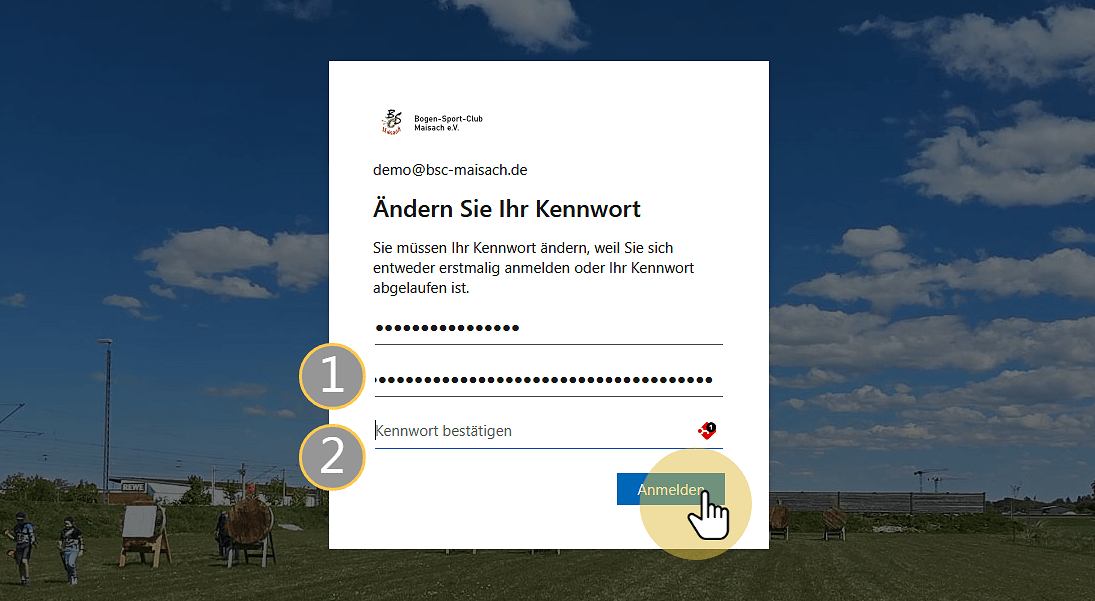
## 7. Gebe dein neues Kennwort ein

<p class="callout info">Am besten du erstellst und speicherst dein Passwort in einem Passwortmanager für maximale Sicherheit!</p>

Gebe jeweils in Zeile zwei &amp; drei dein Neues Kennwort ein.

Klicke anschießend auf "Anmelden"
<a id="bkmrk--19"></a>

![embedded-image-xwhrbebc.png](https://docs.bsc-maisach.de/uploads/images/gallery/2026-01/embedded-image-xwhrbebc.png)

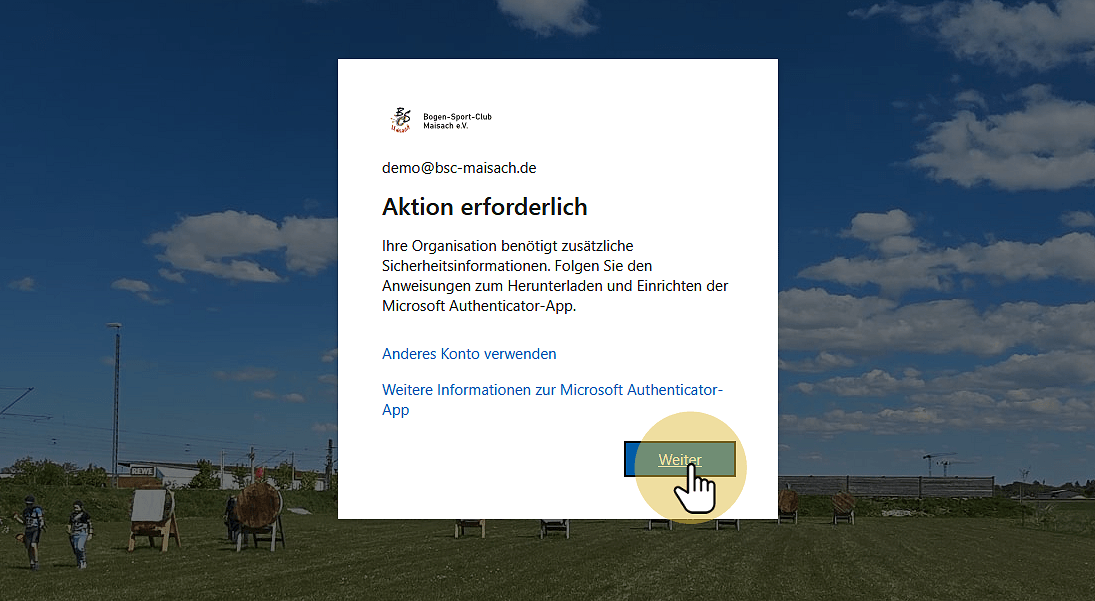
## 8. Klicke "Weiter"

Du muss jetzt eine Zwei-Faktor-Authentifizierung einrichten.
<a id="bkmrk--22"></a>

![embedded-image-mz74qewl.png](https://docs.bsc-maisach.de/uploads/images/gallery/2026-01/embedded-image-mz74qewl.png)

## 9. Wähle eine Zwei-Faktor-Methode

Für erhöhte Sicherheit musst du eine 2-Faktor-Authentifizierungs-App einrichten. ([Mehr Infos](https://www.verbraucherzentrale.de/wissen/digitale-welt/datenschutz/zweifaktorauthentisierung-so-schuetzen-sie-ihre-accounts-85173))

Wenn du den Microsoft Authenticator verwenden möchtest oder keine App hast, folge dieser Anleitung:

<p class="callout info">[2FA mit Microsoft Authenticator](https://docs.bsc-maisach.de/books/microsoft/page/2fa-uber-microsoft-authenticator "2FA über Microsoft Authenticator")</p>

Alternativ, solltest du schon eine 2FA App besitzen, kannst du diese nutzen:

<p class="callout info">[2FA mit vorhandener App](https://docs.bsc-maisach.de/books/microsoft/page/2fa-uber-generische-app "2FA über Generische App")</p>

<a id="bkmrk--25"></a>

# Zwei-Faktor Authentisierung (2FA)

# 2FA über Generische App

<p class="callout info">Verwende diese Option, wenn du kein Microsoft Authenticator (App) hast, sondern eine wie Google Authenticator, 2FAS oder jede andere App.</p>

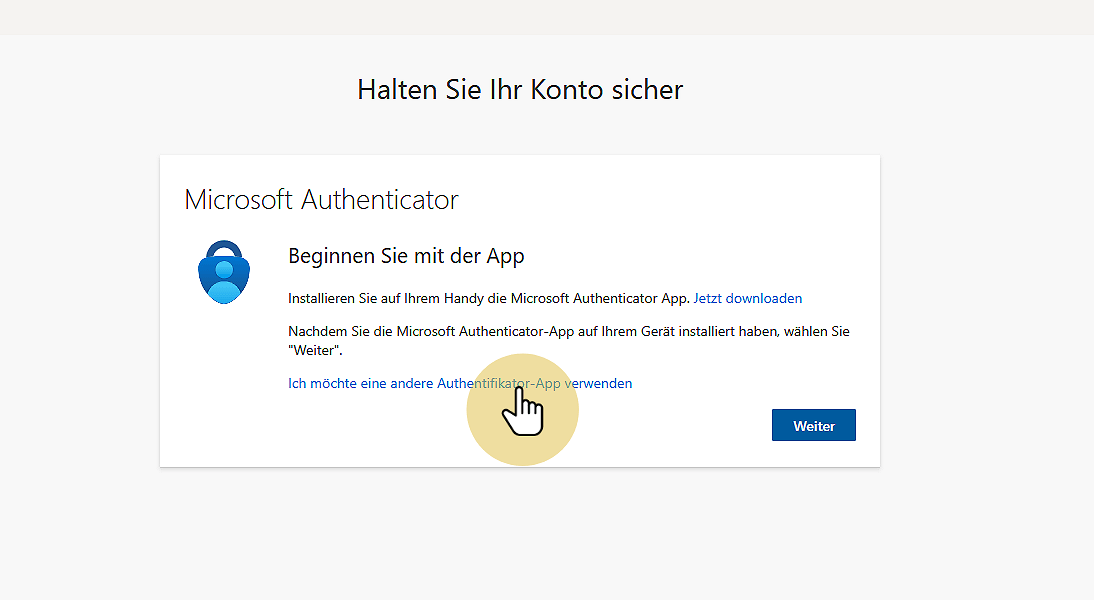
## 1. "Andere Authentikator-App" auswählen
<a id="bkmrk--1"></a>

![](https://docs.bsc-maisach.de/uploads/images/gallery/2026-01/embedded-image-v5if7f6k.png)

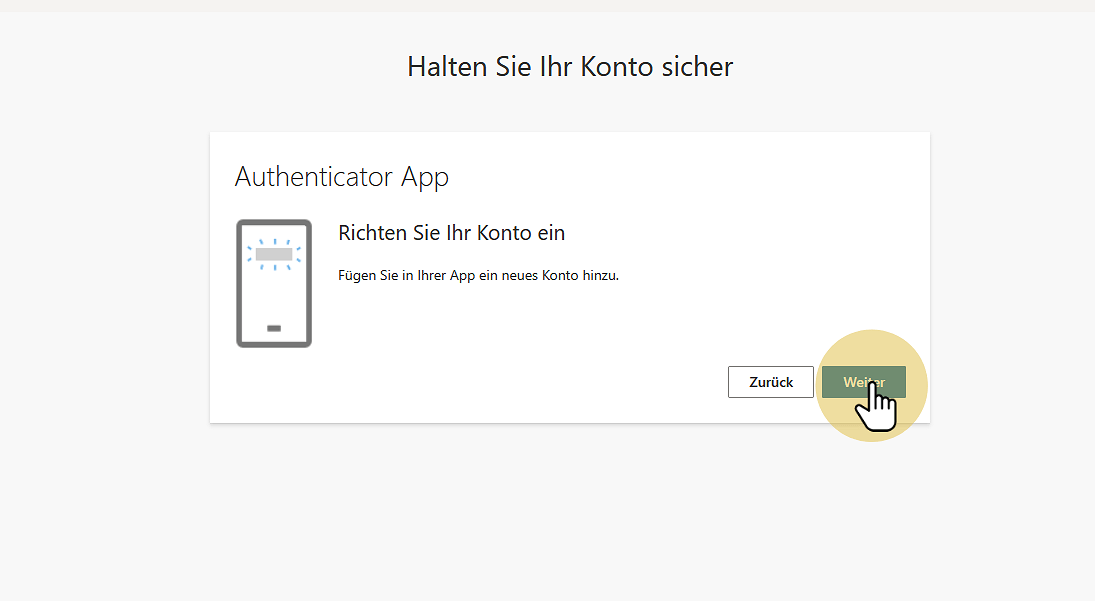
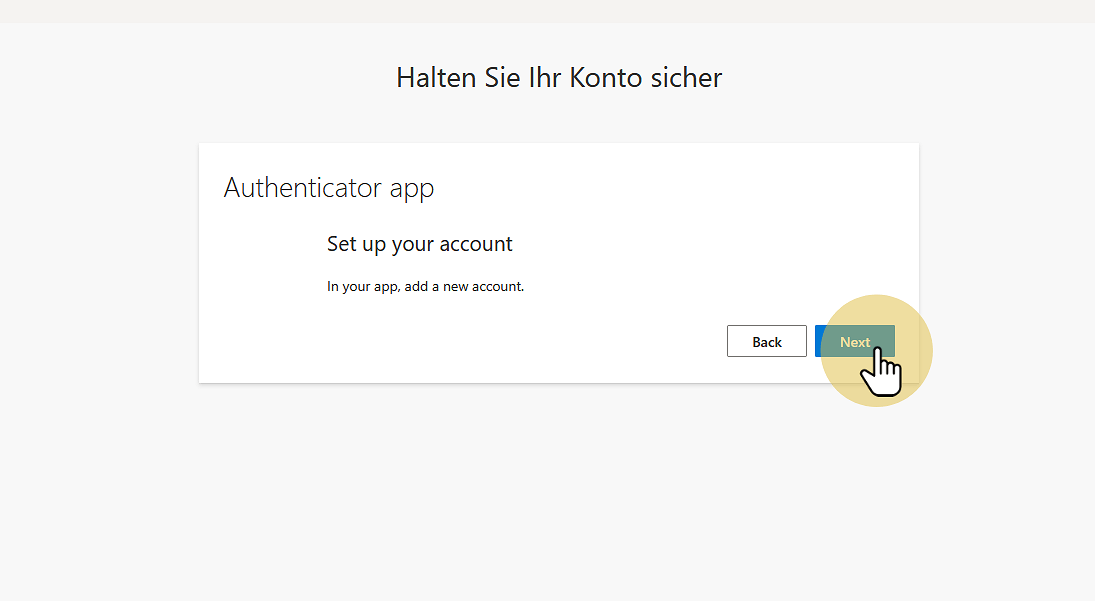
## 2. Klicke auf "Weiter" (falls vorhanden)
<a id="bkmrk--4"></a>

![](https://docs.bsc-maisach.de/uploads/images/gallery/2026-01/embedded-image-j1klqpf3.png)

## 3. Wieder auf "Weiter"

<a id="bkmrk--7"></a>

![](https://docs.bsc-maisach.de/uploads/images/gallery/2026-01/embedded-image-fp7xnms4.png)

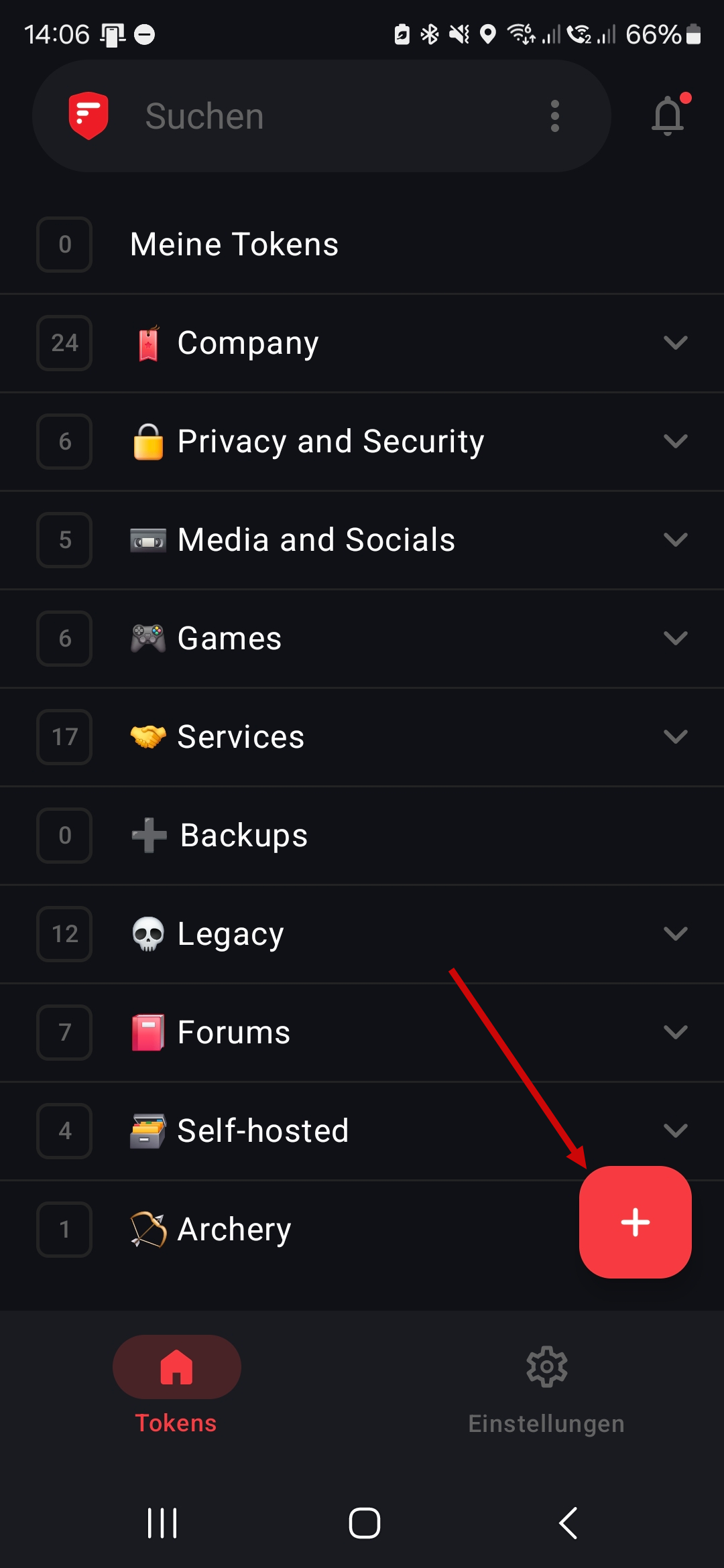
## 4. Klicke das Plus

<a id="bkmrk--10"></a>

![](https://docs.bsc-maisach.de/uploads/images/gallery/2026-01/embedded-image-mkhhfplg.png)

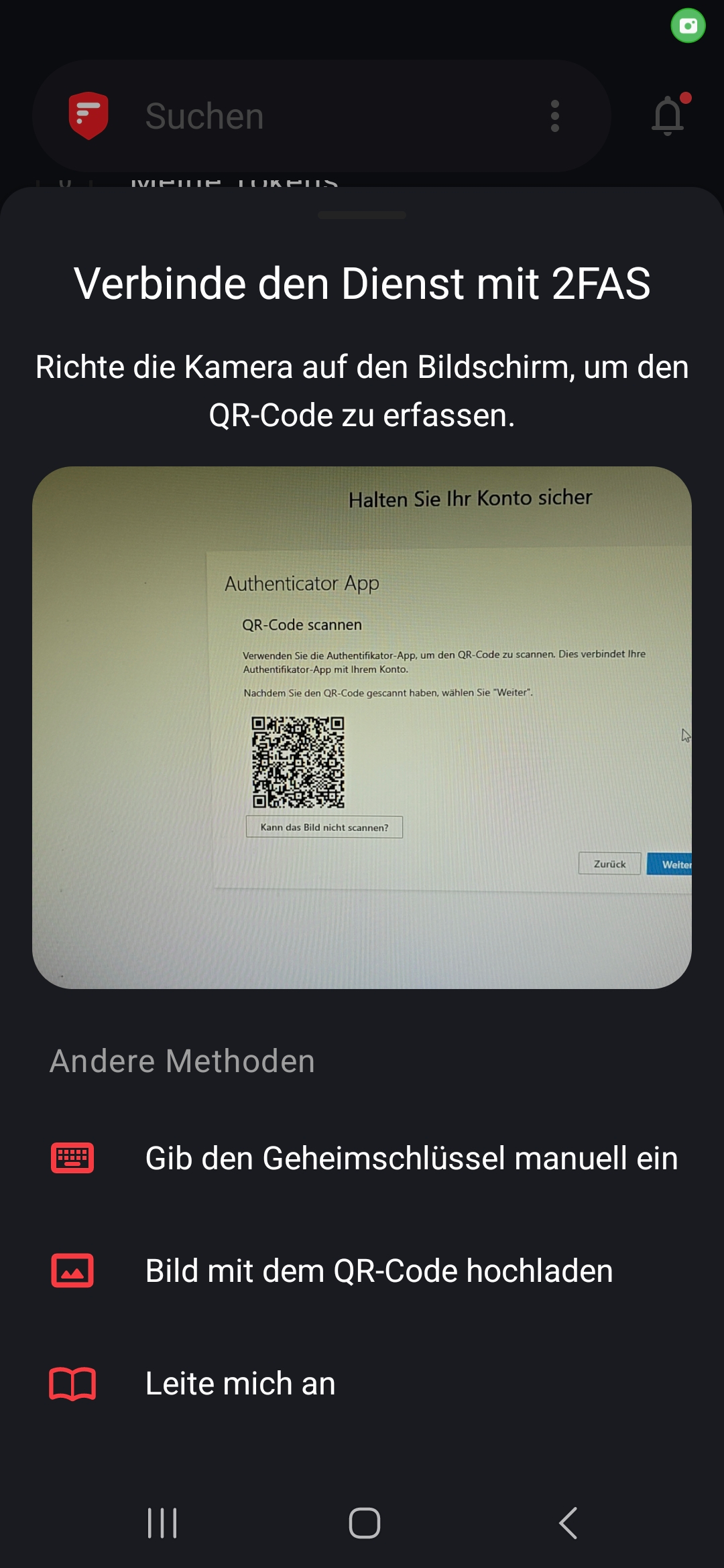
## 5. Scanne den QR Code

Danach sollte dir ein 6 stelliger (rotierender) Code angezeigt werden.
<a id="bkmrk--13"></a>

![](https://docs.bsc-maisach.de/uploads/images/gallery/2026-01/embedded-image-hdqraamk.png)

## 6. Klicke auf "Weiter" sobald der QR Code gescannt wurde

<a id="bkmrk--16"></a>

![](https://docs.bsc-maisach.de/uploads/images/gallery/2026-01/embedded-image-apkipo38.png)

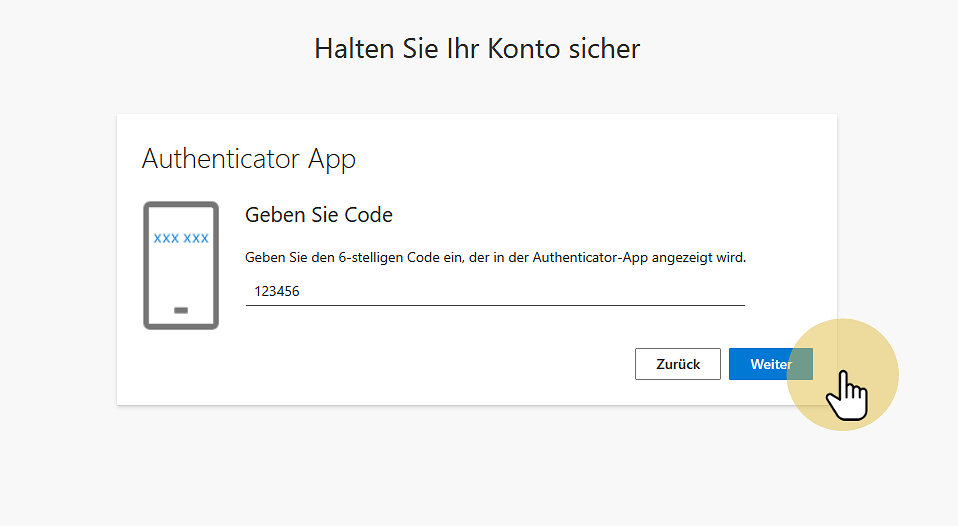
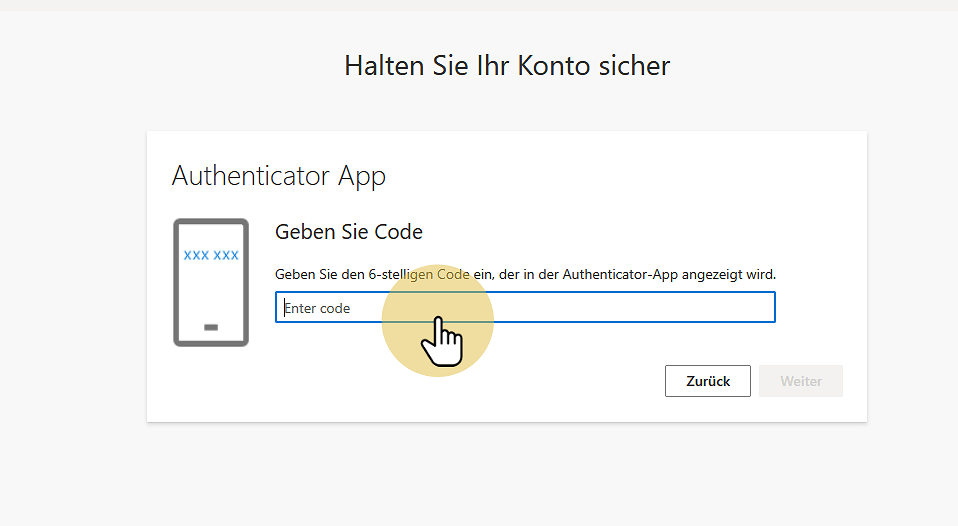
## 7. Gebe nun den 6 stelligen Code ein
<a id="bkmrk--19"></a>

![](https://docs.bsc-maisach.de/uploads/images/gallery/2026-01/embedded-image-ywzd7zlt.png)

## 8. Klicke gleich danach auf "Weiter" um den Prozess abzuschließen

<p class="callout warning">Der 2FA Code ist nur 30 Sekunden lang gültig bis ein neuer 6-Stelliger Code generiert wird. Klicke am besten gleich auf "Weiter" sobald der Code eingegeben ist.</p>

<a id="bkmrk--22"></a>

![](https://docs.bsc-maisach.de/uploads/images/gallery/2026-01/embedded-image-dlnqkue9.png)

<p class="callout info">2FA ist hiermit durch. [Hier gehts weiter!](https://docs.bsc-maisach.de/books/microsoft/page/was-nun "Was nun?")</p>

# 2FA über Microsoft Authenticator

<p class="callout info">Verwende diese Option, nur wenn du die Microsoft Authenticator App nutzt/nutzen willst.</p>

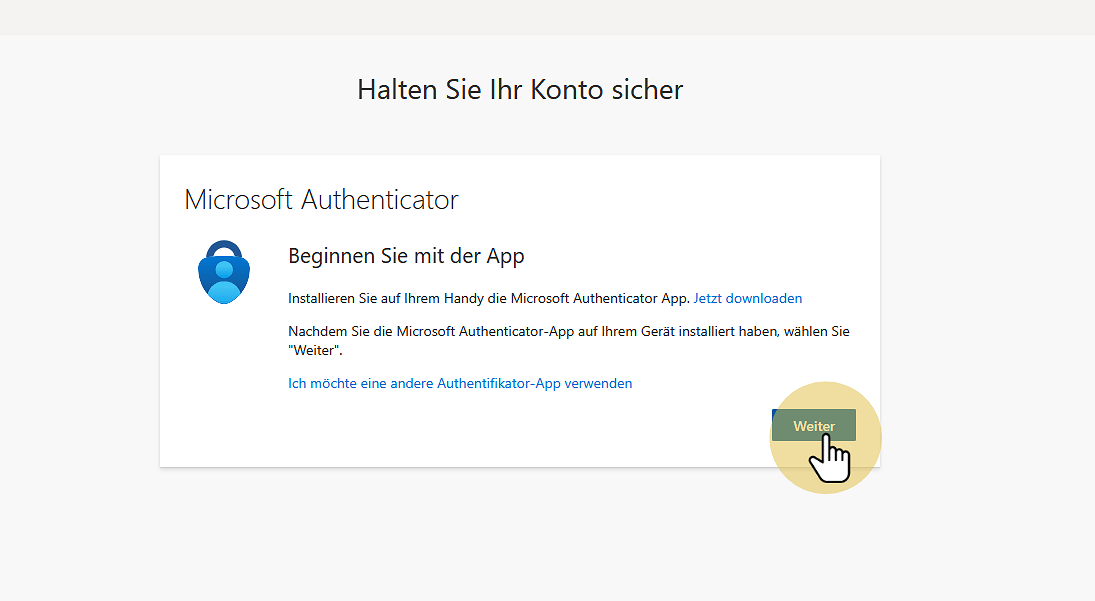
## 1. Microsoft Authenticator einrichten

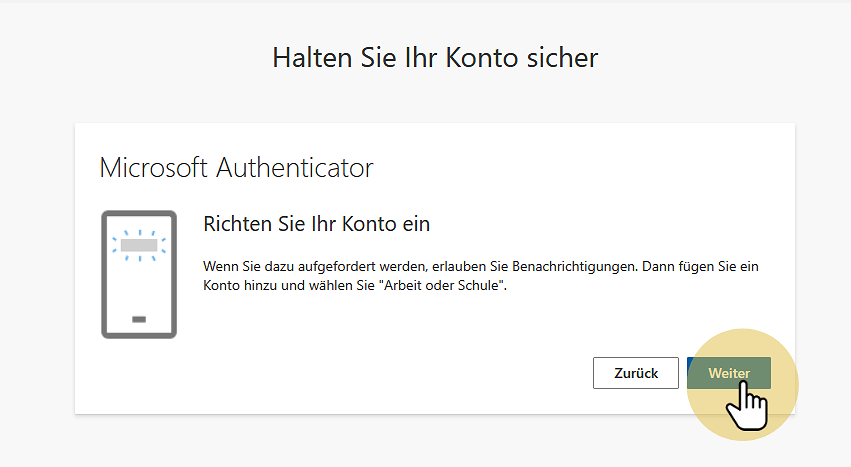
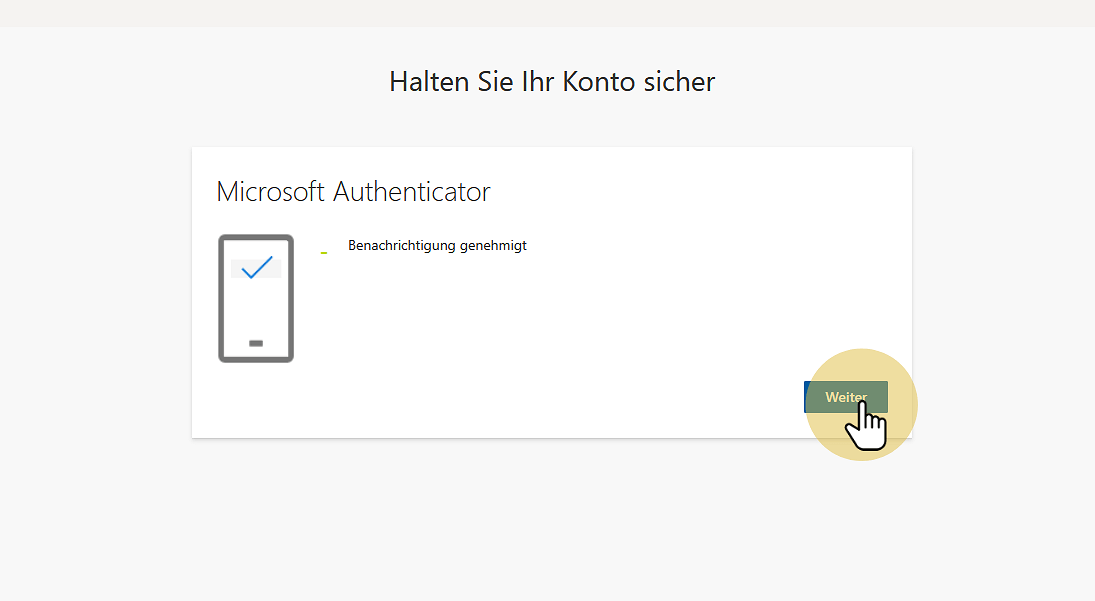
Klicke auf "Weiter"
<a id="bkmrk--1"></a>

![](https://docs.bsc-maisach.de/uploads/images/gallery/2026-01/embedded-image-h459hjzt.png)

## 2. Nochmals auf "Weiter"

<a id="bkmrk--4"></a>

![](https://docs.bsc-maisach.de/uploads/images/gallery/2026-01/embedded-image-zvygirnu.png)

## 3. Lade die "Microsoft Authenticator" App herunter

Um die App einzurichten folge:

Anhemmen &gt; Weiter &gt; Geschäfts-, Schul- oder Unikonto hinzufügen &gt; QR-Code scannen

<a id="bkmrk--7"></a>

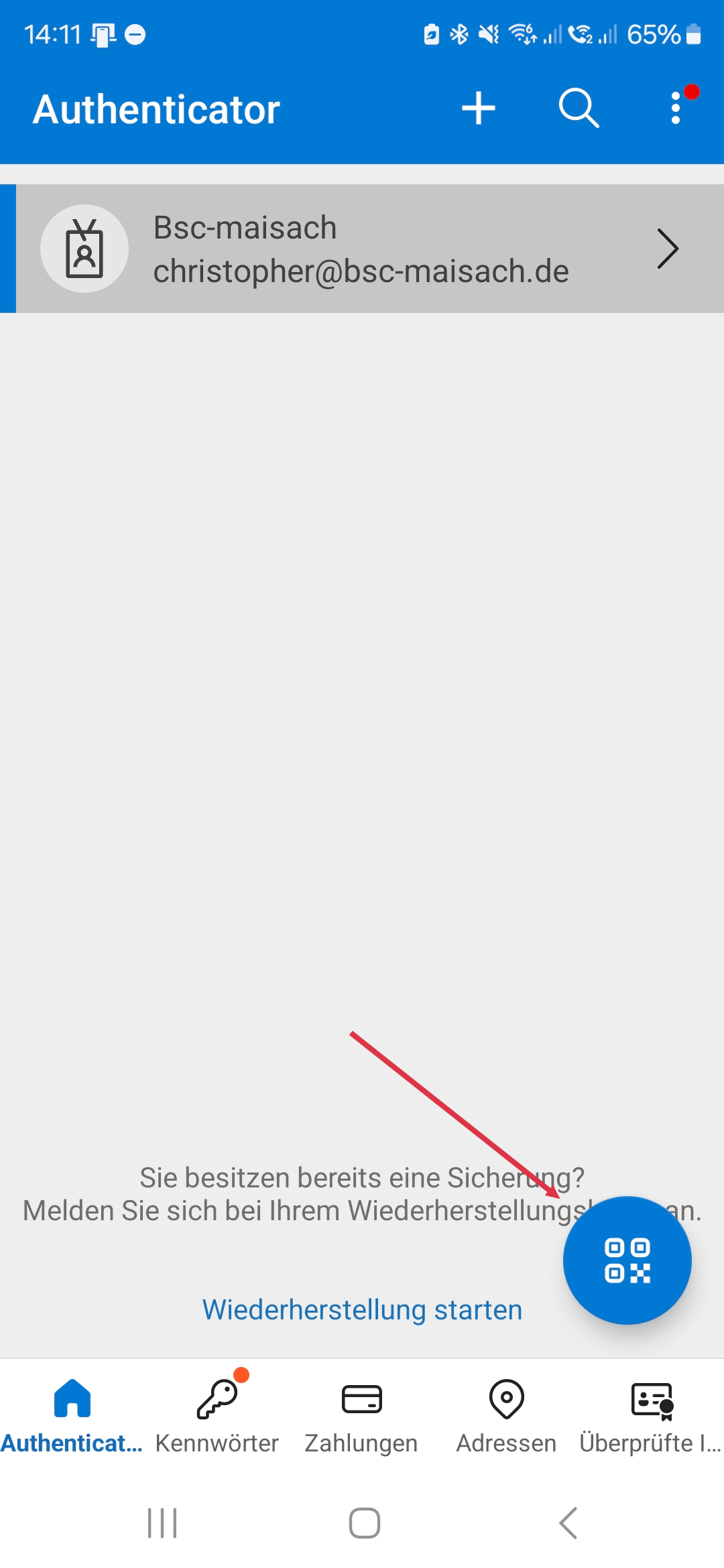
## 4. Token hinzufügen

Scanne den QR-Code, indem du unten rechts ein neues Konto hinzufügst
<a id="bkmrk--9"></a>

![](https://docs.bsc-maisach.de/uploads/images/gallery/2026-01/embedded-image-lxpjx4g1.png)

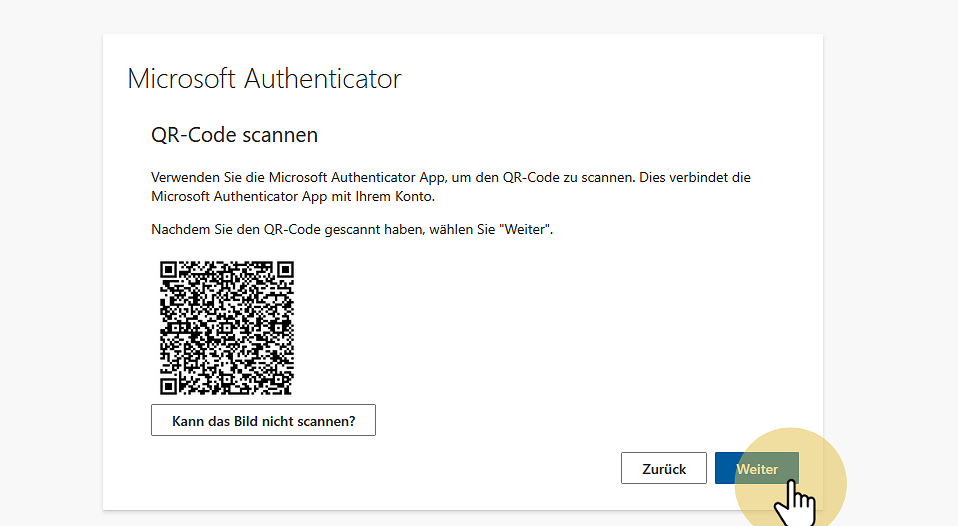
## 5. Scanne den QR-Code

Scanne mit der App den QR-Code und klicke anschließend "Weiter"
<a id="bkmrk--12"></a>

![](https://docs.bsc-maisach.de/uploads/images/gallery/2026-01/embedded-image-jujpb88m.png)

## 6. Wieder auf "Weiter"

<a id="bkmrk--15"></a>

![](https://docs.bsc-maisach.de/uploads/images/gallery/2026-01/embedded-image-hmxqszcp.png)

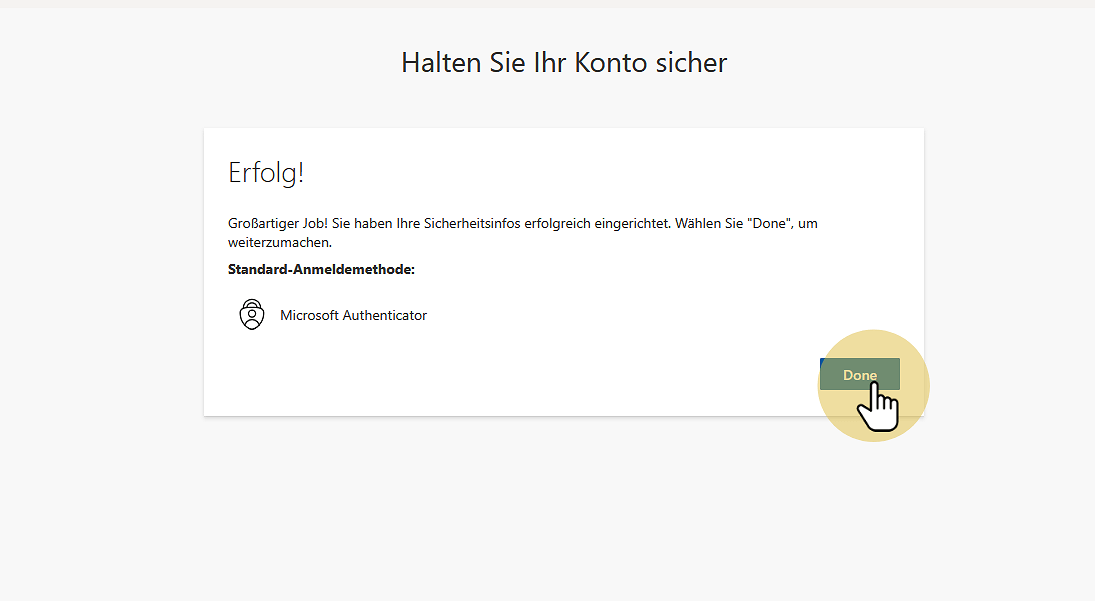
## 7. Final auf "Fertig" oder "Done"

Jetzt sollte dein Konto eingerichtet sein. Wenn du dich bei einem neuen Gerät einloggst, wirst du eine Nachricht über die "Microsoft Authenticator" App bekommen, um dich zu verifizieren.
<a id="bkmrk--18"></a>

![](https://docs.bsc-maisach.de/uploads/images/gallery/2026-01/embedded-image-1sojl41v.png)

<a id="bkmrk--22"></a>

<p class="callout info">2FA ist hiermit durch. [Hier gehts weiter!](https://docs.bsc-maisach.de/books/microsoft/page/was-nun "Was nun?")</p>

# Was nun?

Jetzt hast du Zugriff auf Office Online, sowie OneDrive. Zudem kannst du jetzt E-Mails verschicken.

#### Outlook &amp; Kalender

[https://outlook.office.com](https://outlook.office.com)

#### OneDrive

[https://bscmaisach-my.sharepoint.com/](https://bscmaisach-my.sharepoint.com/)

**Bilder und Berichte:** [https://bscmaisach-my.sharepoint.com/shared?id=%2Fsites%2FBilderundVideos%2FShared%20Documents&amp;listurl=https%3A%2F%2Fbscmaisach.sharepoint.com%2Fsites%2FBilderundVideos%2FShared%20Documents ](https://bscmaisach-my.sharepoint.com/shared?id=%2Fsites%2FBilderundVideos%2FShared%20Documents&listurl=https%3A%2F%2Fbscmaisach.sharepoint.com%2Fsites%2FBilderundVideos%2FShared%20Documents)(auch im OneDrive sichtbar nach einmaligem öffnen)

Du bekommst zudem jetzt Zugriff zum Schützenportal über das Microsoft Konto. Nach erfolgreichem abschließen, melden, und du bekommst eine E-Mail zugeschickt. [Hier gehts dann weiter](https://docs.bsc-maisach.de/books/schutzenportal/page/mit-e-mail-einrichten "Mit E-Mail einrichten")

<span style="text-decoration:underline;">Nach</span> erstellen deines Schützenportal Kontos, kannst du auch hier auf mehr Anleitungen zum Microsoft und Schützenportal zugreifen. Klicke oben rechts auf "Login" oder [https://docs.bsc-maisach.de/login](https://docs.bsc-maisach.de/login), wähle Microsoft aus, Akzeptieren, und jetzt sollten mehr Anleitungen angezeigt werden.