# 2FA über Generische App

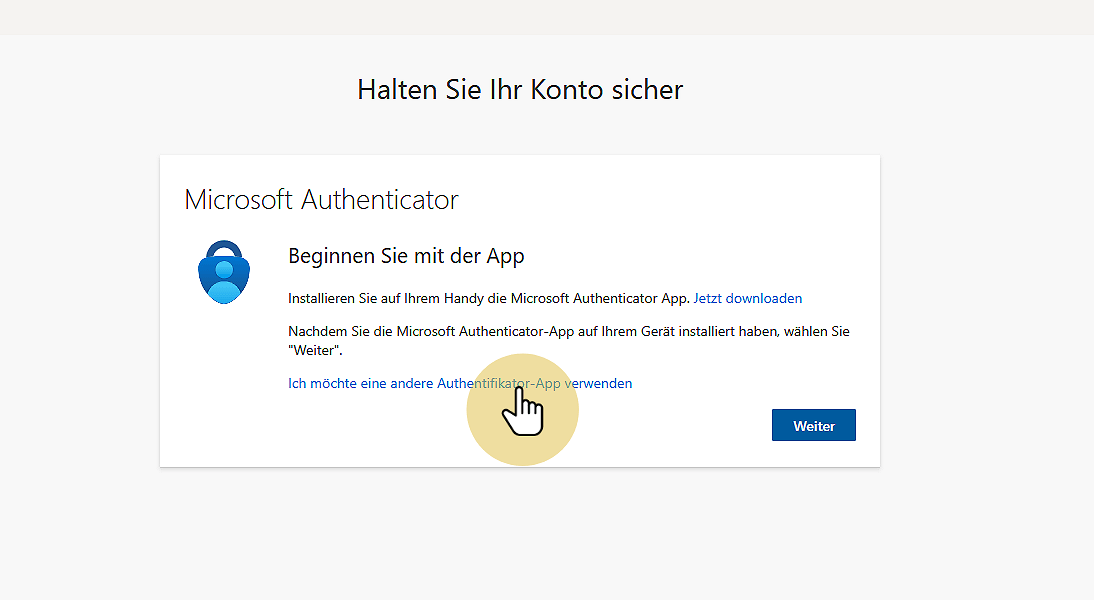
<p class="callout info">Verwende diese Option, wenn du kein Microsoft Authenticator (App) hast, sondern eine wie Google Authenticator, 2FAS oder jede andere App.</p>

## 1. "Andere Authentikator-App" auswählen
<a id="bkmrk--1"></a>

![](https://docs.bsc-maisach.de/uploads/images/gallery/2026-01/embedded-image-v5if7f6k.png)

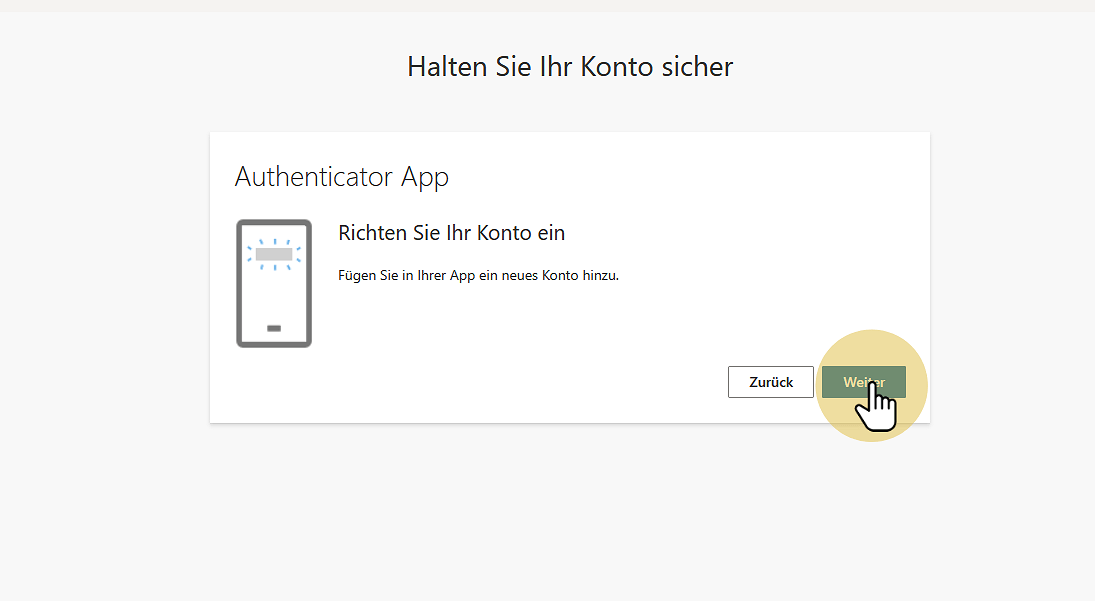
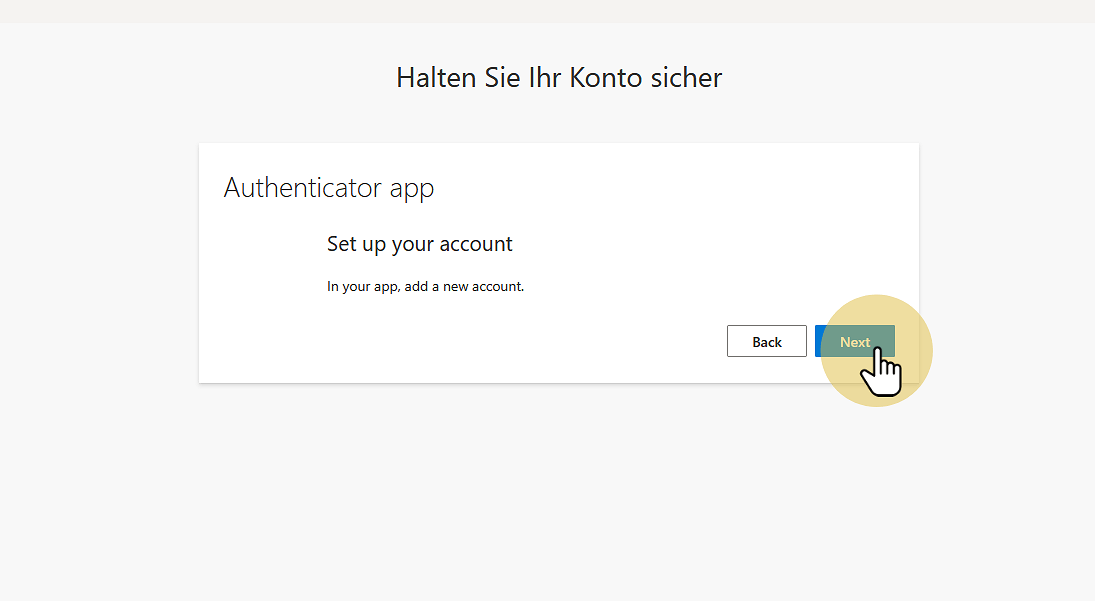
## 2. Klicke auf "Weiter" (falls vorhanden)
<a id="bkmrk--4"></a>

![](https://docs.bsc-maisach.de/uploads/images/gallery/2026-01/embedded-image-j1klqpf3.png)

## 3. Wieder auf "Weiter"

<a id="bkmrk--7"></a>

![](https://docs.bsc-maisach.de/uploads/images/gallery/2026-01/embedded-image-fp7xnms4.png)

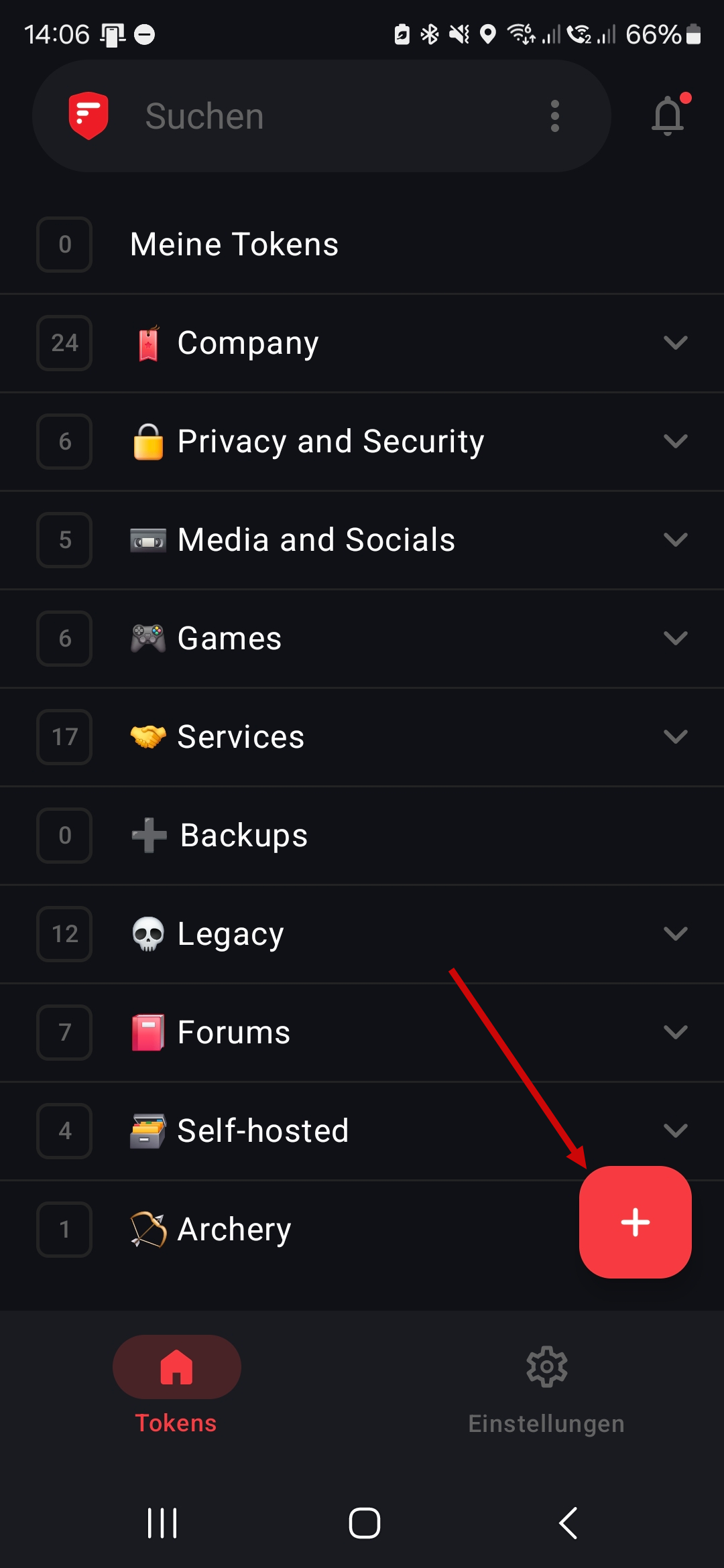
## 4. Klicke das Plus

<a id="bkmrk--10"></a>

![](https://docs.bsc-maisach.de/uploads/images/gallery/2026-01/embedded-image-mkhhfplg.png)

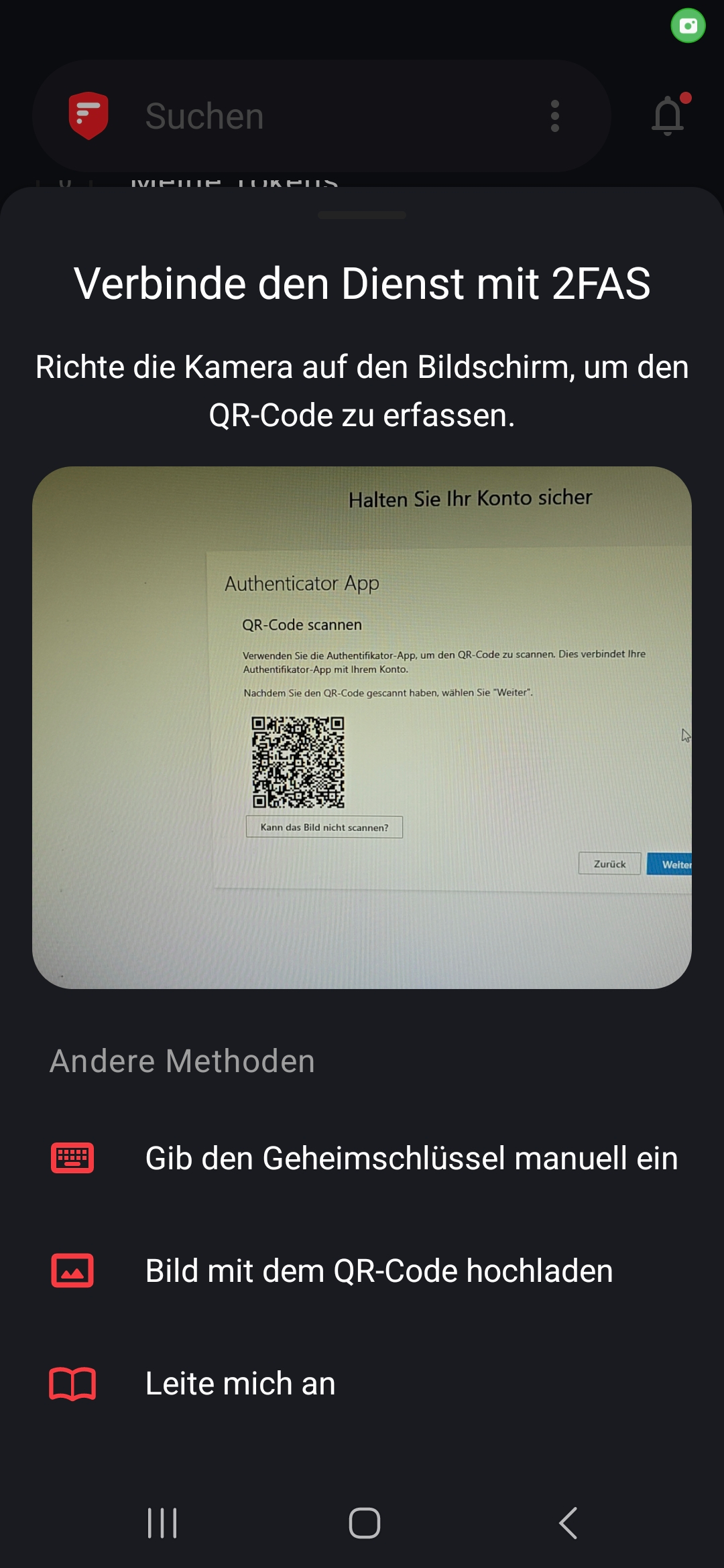
## 5. Scanne den QR Code

Danach sollte dir ein 6 stelliger (rotierender) Code angezeigt werden.
<a id="bkmrk--13"></a>

![](https://docs.bsc-maisach.de/uploads/images/gallery/2026-01/embedded-image-hdqraamk.png)

## 6. Klicke auf "Weiter" sobald der QR Code gescannt wurde

<a id="bkmrk--16"></a>

![](https://docs.bsc-maisach.de/uploads/images/gallery/2026-01/embedded-image-apkipo38.png)

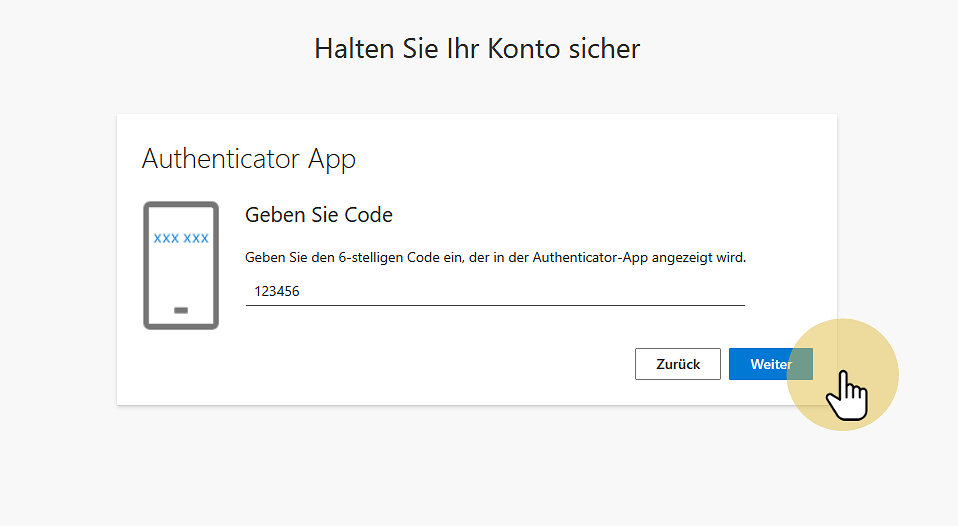
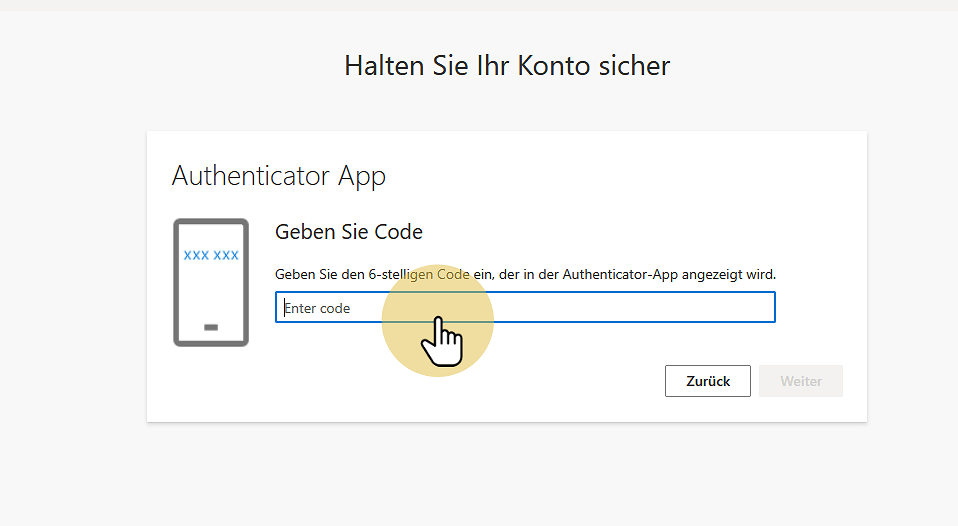
## 7. Gebe nun den 6 stelligen Code ein
<a id="bkmrk--19"></a>

![](https://docs.bsc-maisach.de/uploads/images/gallery/2026-01/embedded-image-ywzd7zlt.png)

## 8. Klicke gleich danach auf "Weiter" um den Prozess abzuschließen

<p class="callout warning">Der 2FA Code ist nur 30 Sekunden lang gültig bis ein neuer 6-Stelliger Code generiert wird. Klicke am besten gleich auf "Weiter" sobald der Code eingegeben ist.</p>

<a id="bkmrk--22"></a>

![](https://docs.bsc-maisach.de/uploads/images/gallery/2026-01/embedded-image-dlnqkue9.png)

<p class="callout info">2FA ist hiermit durch. [Hier gehts weiter!](https://docs.bsc-maisach.de/books/microsoft/page/was-nun "Was nun?")</p>