# Microsoft Konto Einrichten

## 1. Microsoft Office Öffnen

Öffne bitte "[office.com](https://office.com)" auf deinem bevorzugtem Browser.

<a id="bkmrk--1"></a>

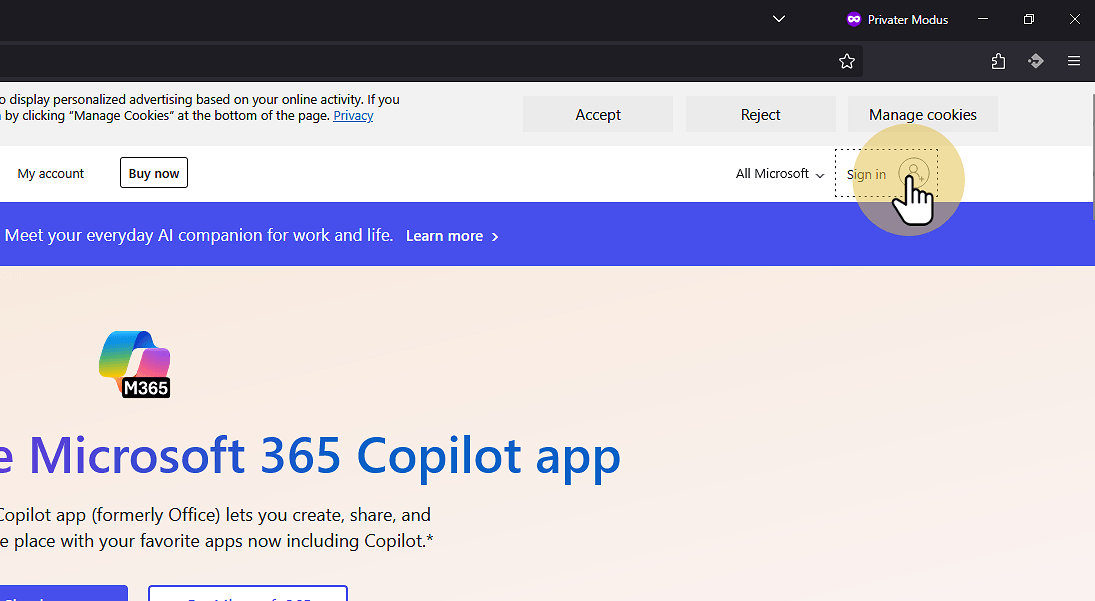
## 2. Klicke "Sign-in"

<a id="bkmrk--3"></a>

![](https://docs.bsc-maisach.de/uploads/images/gallery/2026-01/embedded-image-29ss88yl.png)

## 3. Wenn du schon mit einem anderen Konto eingeloggt bist:

<details id="bkmrk-hier-%C3%B6ffnen-wenn-nic"><summary>Hier öffnen</summary>

Wenn nicht, kannst du auf Schritt 4 vorgehen

<a id="bkmrk--5"></a>

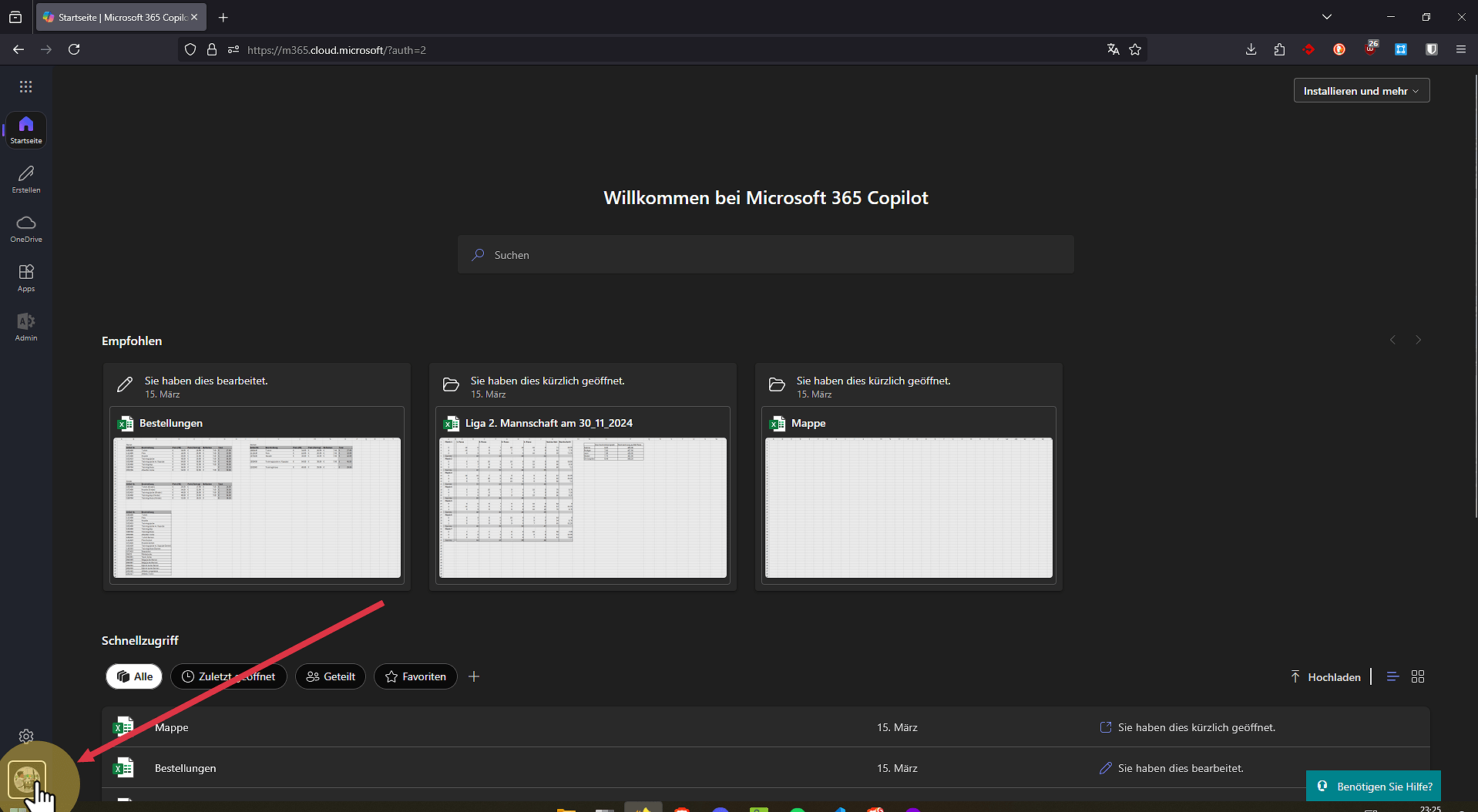
## 3.1. Klicke "Kontomanager"

Öffne dein Profil, indem du auf dein Profilbild klickst
<a id="bkmrk--6"></a>

![](https://docs.bsc-maisach.de/uploads/images/gallery/2026-01/embedded-image-5hocfxkn.png)

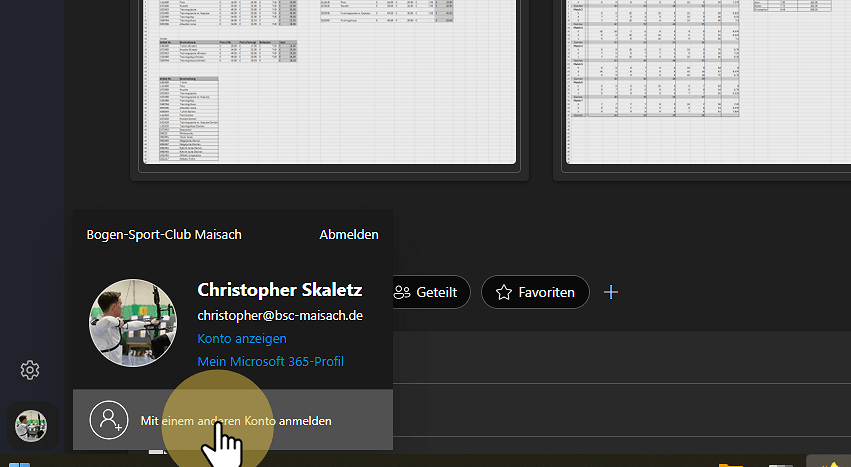
## 3.2. Klicke "Mit einem anderen Konto anmelden"
<a id="bkmrk--7"></a>

![](https://docs.bsc-maisach.de/uploads/images/gallery/2026-01/embedded-image-sdpkcrji.png)

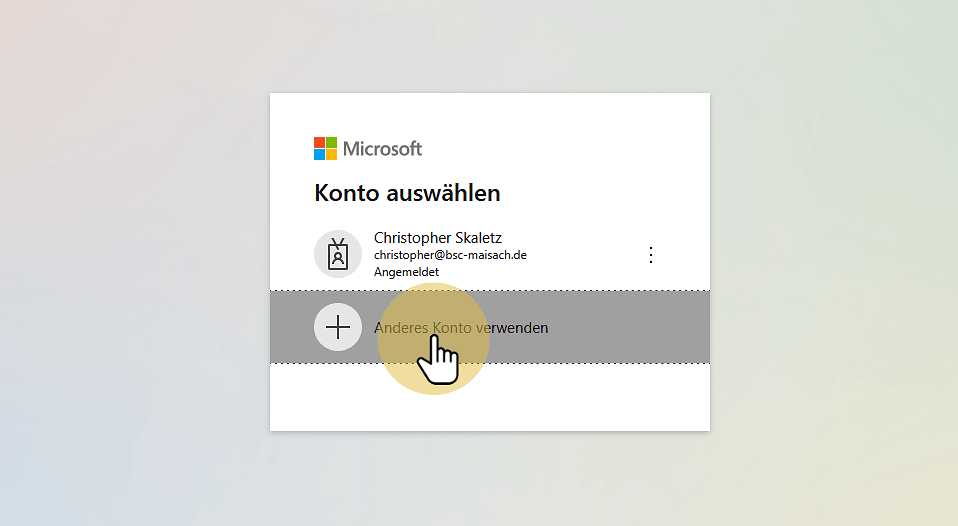
## 3.3. Klicke "Anderes Konto verwenden"
<a id="bkmrk--8"></a>

![](https://docs.bsc-maisach.de/uploads/images/gallery/2026-01/embedded-image-wephktby.png)

</details>## 4. Gebe deine E-Mail ein

Gib deine E-Mail-Adresse mit einer "@bsc-maisach" Domain ein und klicke auf "Weiter"

<a id="bkmrk--10"></a>

![](https://docs.bsc-maisach.de/uploads/images/gallery/2026-01/embedded-image-leq8sjgo.png)

## 5. Gib dein Initial-Passwort ein

Du solltest ein "Initial Passwort" erhalten haben. Bitte gebe dies bei diesem Schritt ein und gehe dann auf "Anmelden" weiter.

<a id="bkmrk--13"></a>

![](https://docs.bsc-maisach.de/uploads/images/gallery/2026-01/embedded-image-o6ezohns.png)

## 6. Gebe dein Initial Kennwort ein

In der ersten Zeile, gebe bitte das gleiche Initial Kennwort ein wie in dem Schritt vorher.

<a id="bkmrk--16"></a>

![](https://docs.bsc-maisach.de/uploads/images/gallery/2026-01/embedded-image-pwblovil.png)

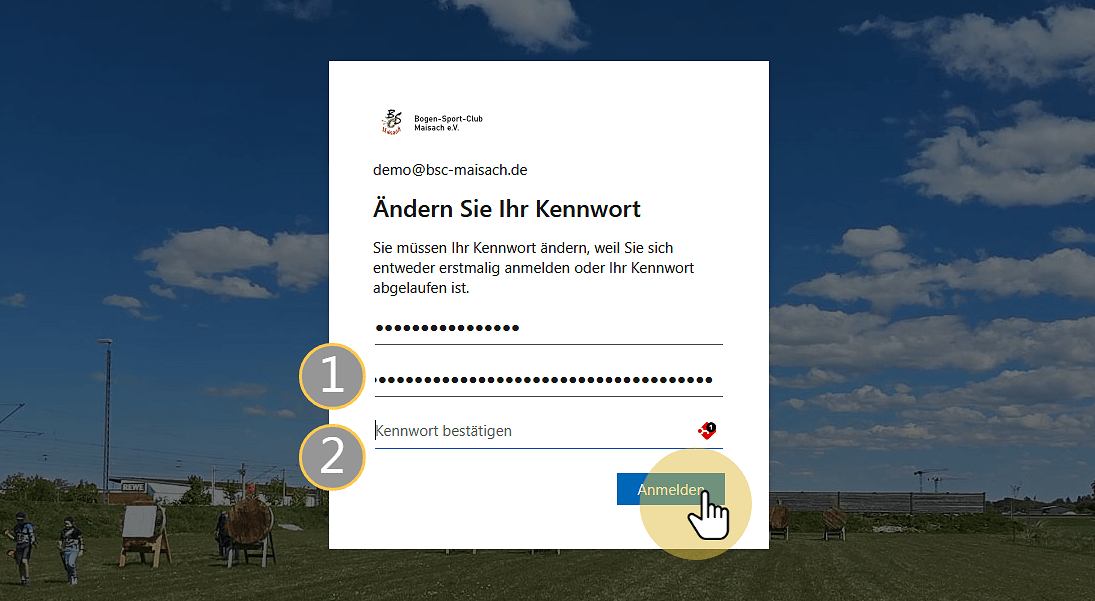
## 7. Gebe dein neues Kennwort ein

<p class="callout info">Am besten du erstellst und speicherst dein Passwort in einem Passwortmanager für maximale Sicherheit!</p>

Gebe jeweils in Zeile zwei &amp; drei dein Neues Kennwort ein.

Klicke anschießend auf "Anmelden"
<a id="bkmrk--19"></a>

![](https://docs.bsc-maisach.de/uploads/images/gallery/2026-01/embedded-image-xwhrbebc.png)

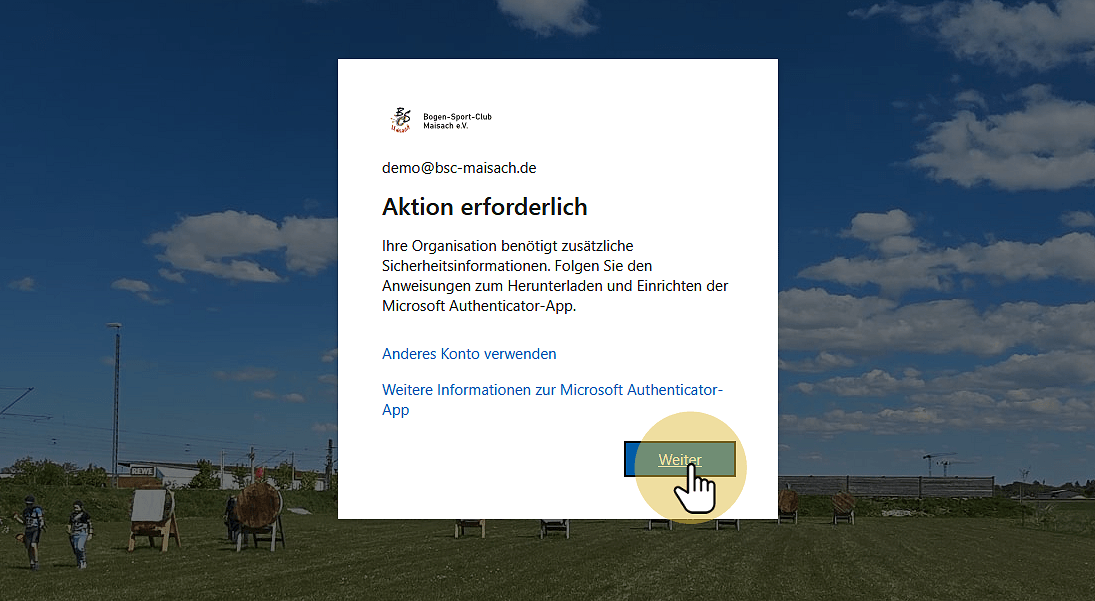
## 8. Klicke "Weiter"

Du muss jetzt eine Zwei-Faktor-Authentifizierung einrichten.
<a id="bkmrk--22"></a>

![](https://docs.bsc-maisach.de/uploads/images/gallery/2026-01/embedded-image-mz74qewl.png)

## 9. Wähle eine Zwei-Faktor-Methode

Für erhöhte Sicherheit musst du eine 2-Faktor-Authentifizierungs-App einrichten. ([Mehr Infos](https://www.verbraucherzentrale.de/wissen/digitale-welt/datenschutz/zweifaktorauthentisierung-so-schuetzen-sie-ihre-accounts-85173))

Wenn du den Microsoft Authenticator verwenden möchtest oder keine App hast, folge dieser Anleitung:

<p class="callout info">[2FA mit Microsoft Authenticator](https://docs.bsc-maisach.de/books/microsoft/page/2fa-uber-microsoft-authenticator "2FA über Microsoft Authenticator")</p>

Alternativ, solltest du schon eine 2FA App besitzen, kannst du diese nutzen:

<p class="callout info">[2FA mit vorhandener App](https://docs.bsc-maisach.de/books/microsoft/page/2fa-uber-generische-app "2FA über Generische App")</p>

<a id="bkmrk--25"></a>