
2FA über Microsoft Authenticator
Verwende diese Option, nur wenn du die Microsoft Authenticator App nutzt/nutzen willst.
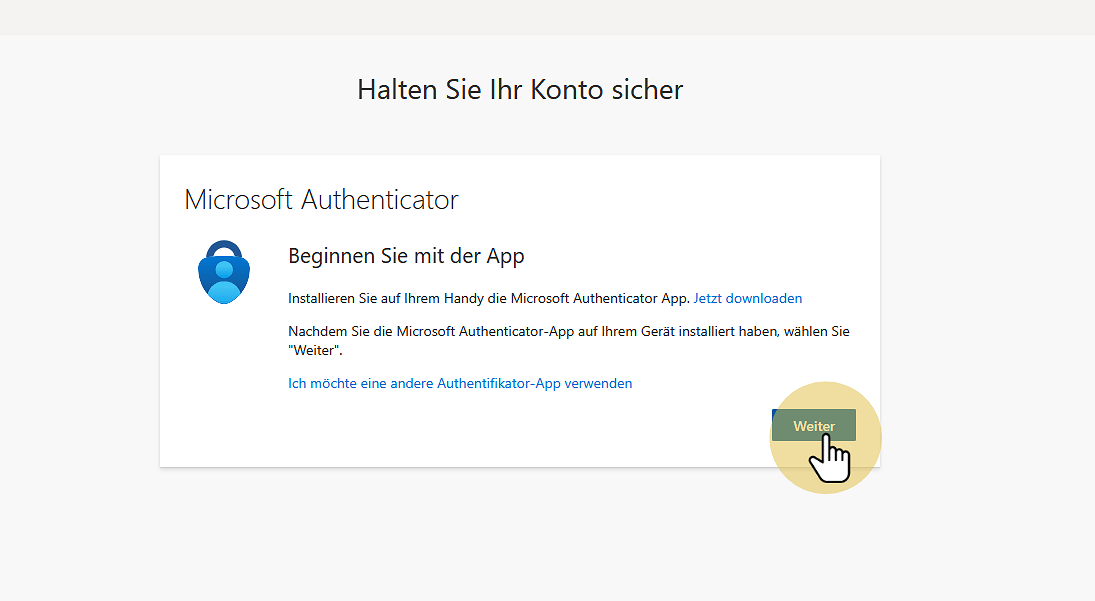
1. Microsoft Authenticator einrichten
Klicke auf "Weiter"
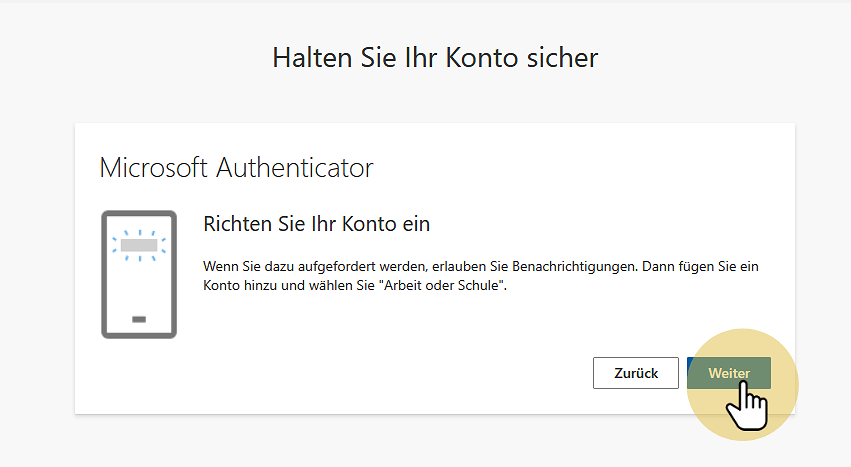
2. Nochmals auf "Weiter"
3. Lade die "Microsoft Authenticator" App herunter
Um die App einzurichten folge:
Anhemmen > Weiter > Geschäfts-, Schul- oder Unikonto hinzufügen > QR-Code scannen
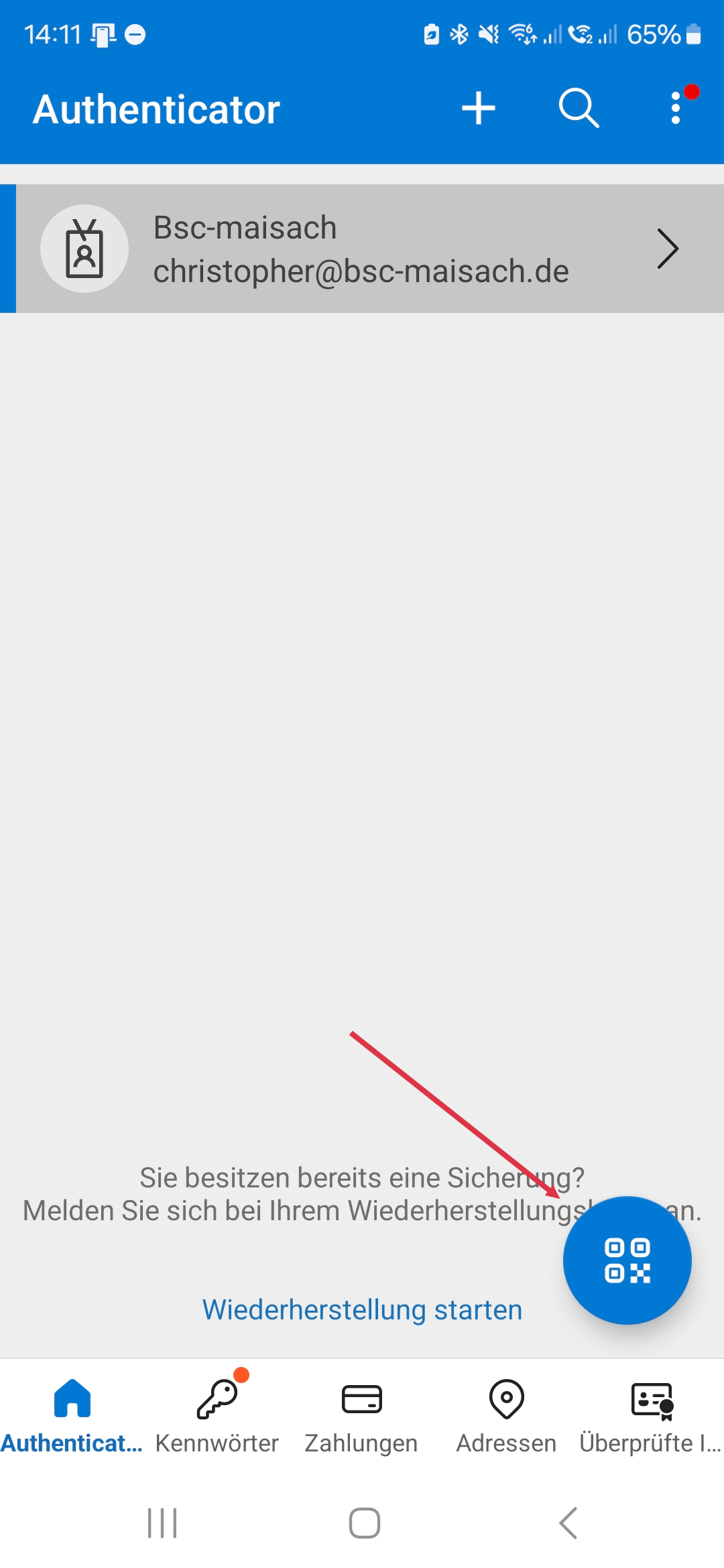
4. Token hinzufügen
Scanne den QR-Code, indem du unten rechts ein neues Konto hinzufügst
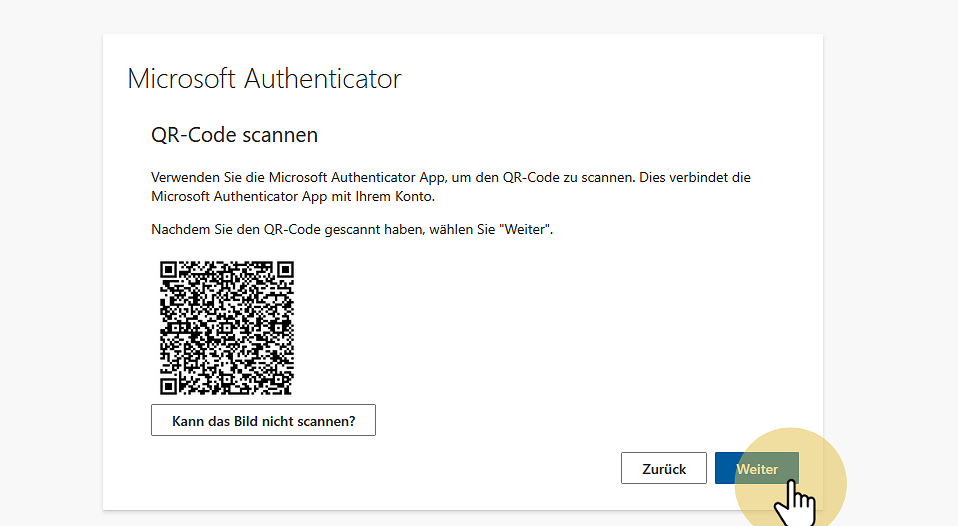
5. Scanne den QR-Code
Scanne mit der App den QR-Code und klicke anschließend "Weiter"
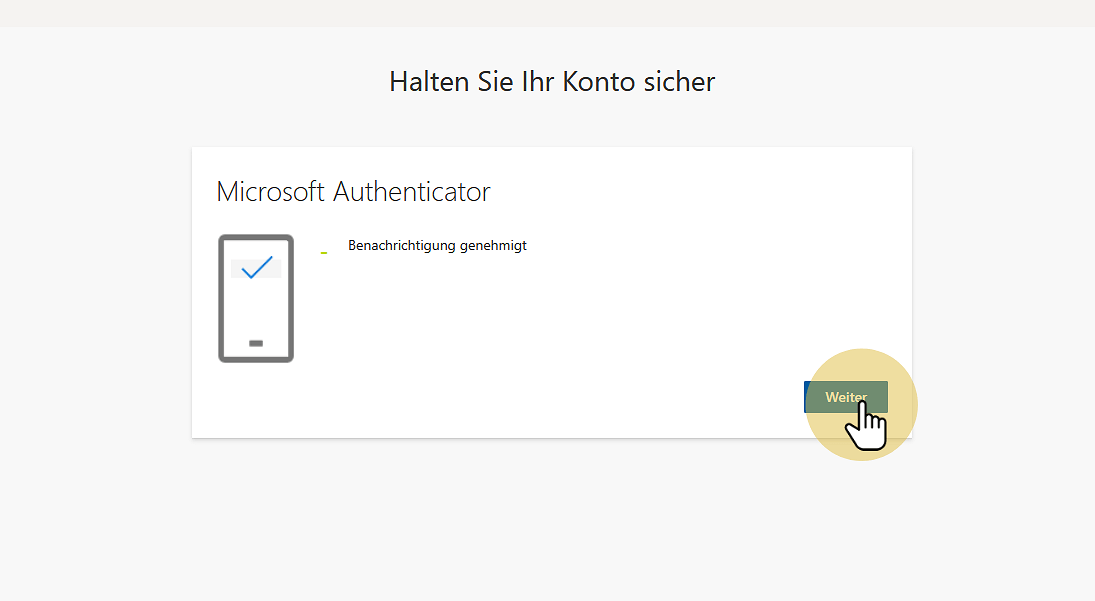
6. Wieder auf "Weiter"
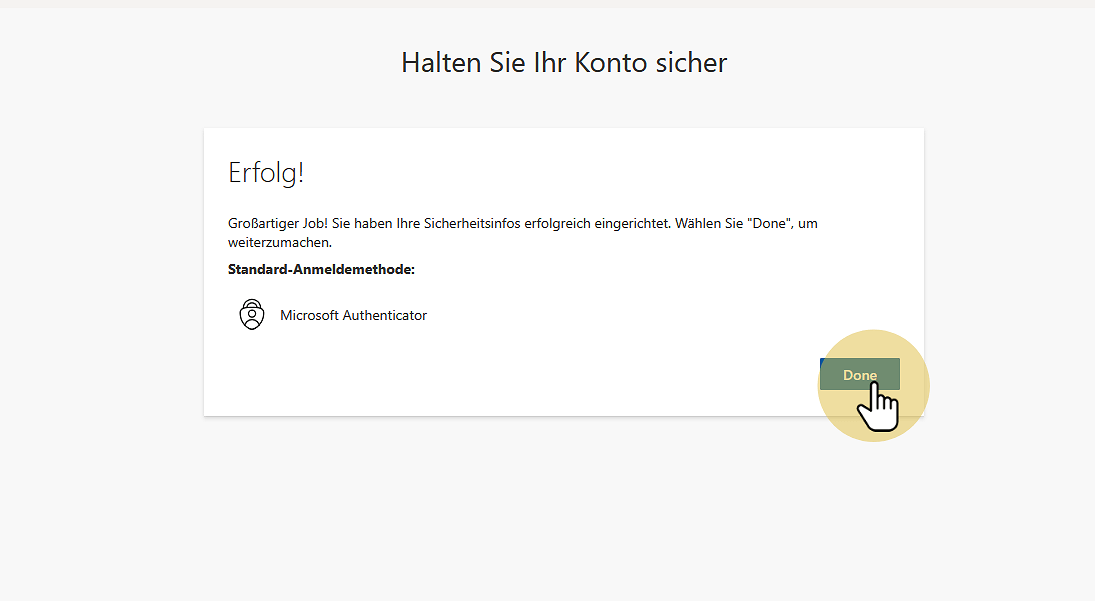
7. Final auf "Fertig" oder "Done"
Jetzt sollte dein Konto eingerichtet sein. Wenn du dich bei einem neuen Gerät einloggst, wirst du eine Nachricht über die "Microsoft Authenticator" App bekommen, um dich zu verifizieren.
2FA ist hiermit durch. Hier gehts weiter!