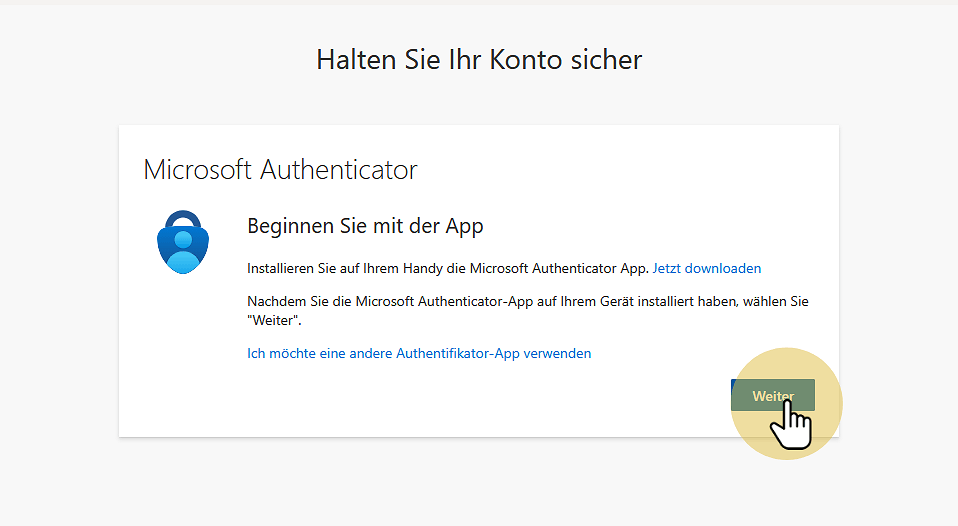
New Page
Microsoft Konto Einrichten
1. Microsoft Office Öffnen
Öffne bitte "office.com" auf deinem bevorzugtem Browser.
2. Klicke "Sign-in"
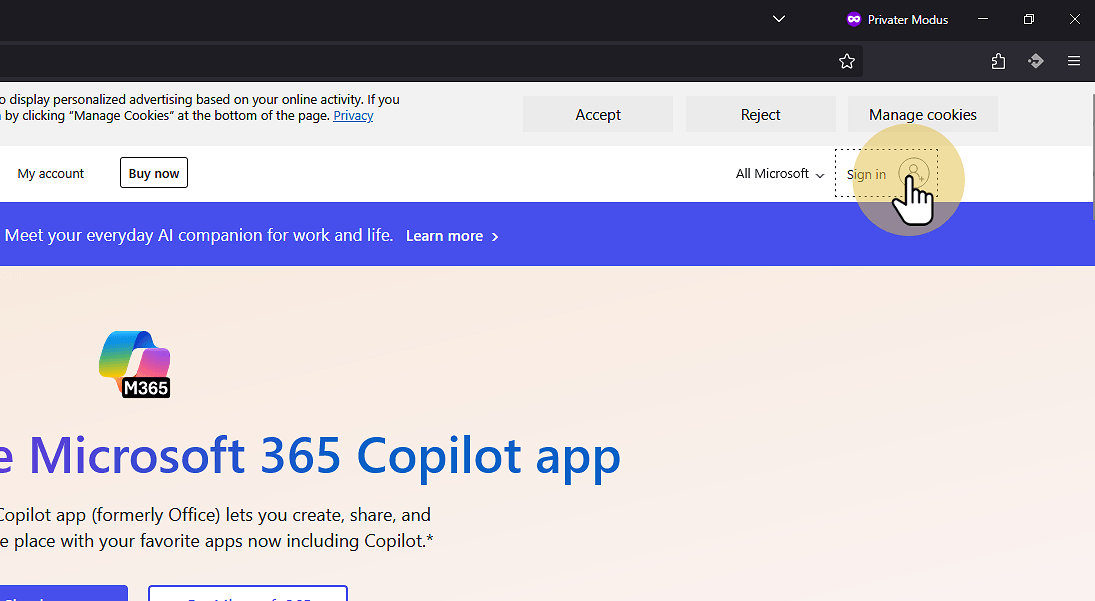
3. Wenn du schon mit einem anderen Konto eingeloggt bist:
Hier öffnen
Wenn nicht, kannst du auf Schritt 4 vorgehen
3.1. Klicke "Kontomanager"
Öffne dein Profil, indem du auf dein Profilbild klickst
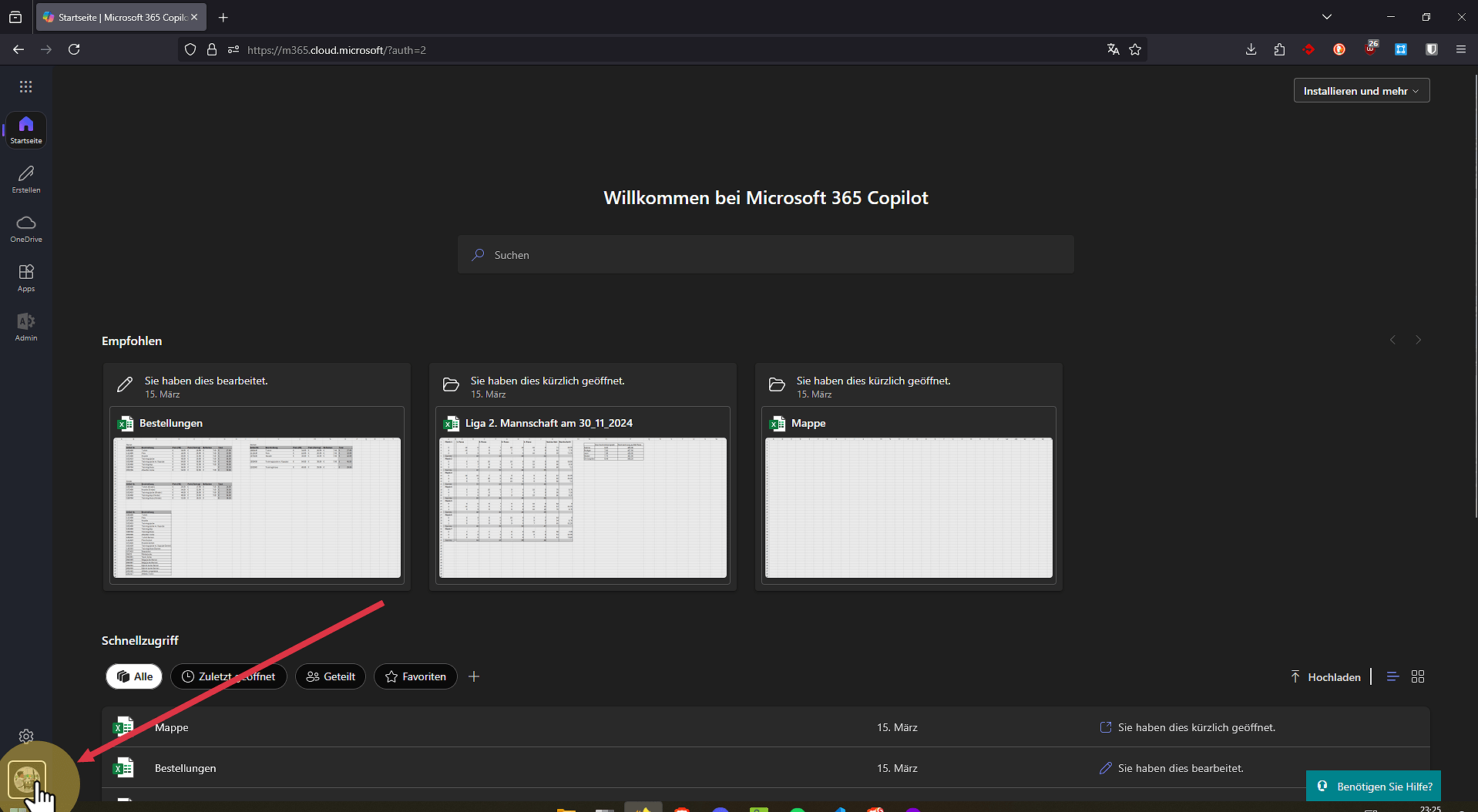
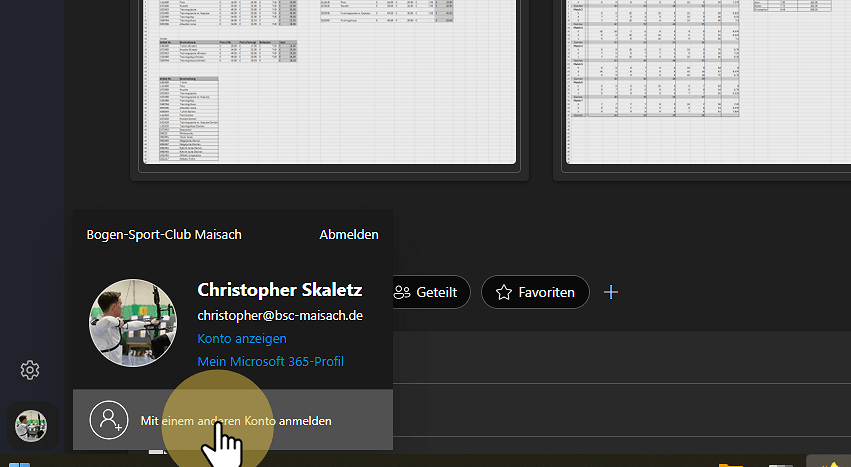
3.2. Klicke "Mit einem anderen Konto anmelden"
3.3. Klicke "Anderes Konto verwenden"
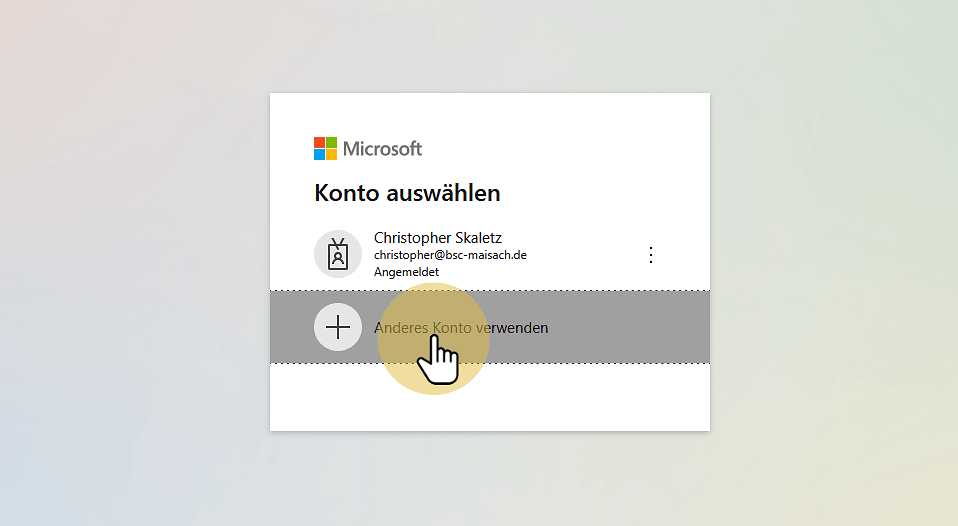
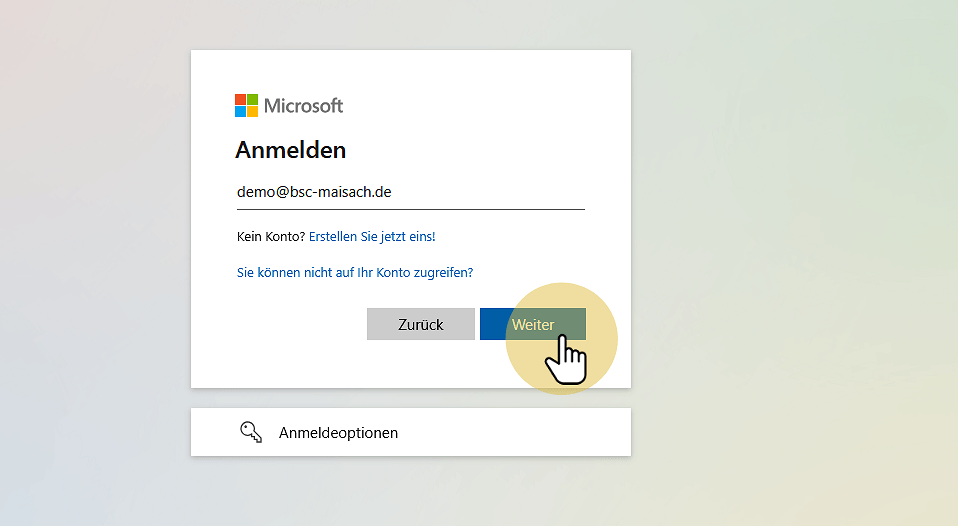
4. Gebe deine E-Mail ein
Gib deine E-Mail-Adresse mit einer "@bsc-maisach" Domain ein und klicke auf "Weiter"
5. Gib dein Initial-Passwort ein
Du solltest ein "Initial Passwort" erhalten haben. Bitte gebe dies bei diesem Schritt ein und gehe dann auf "Anmelden" weiter.
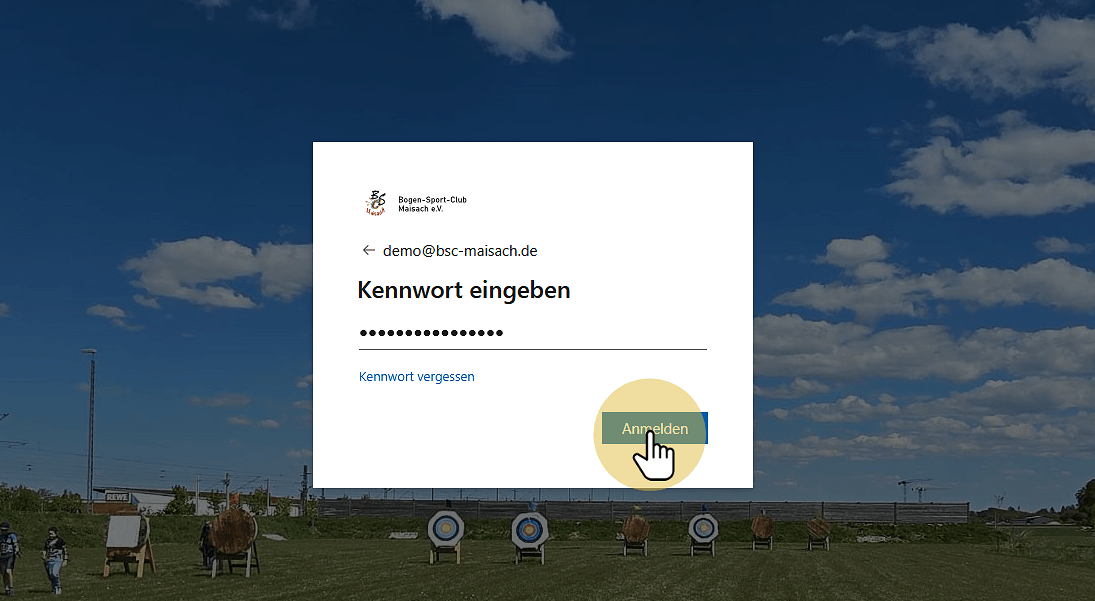
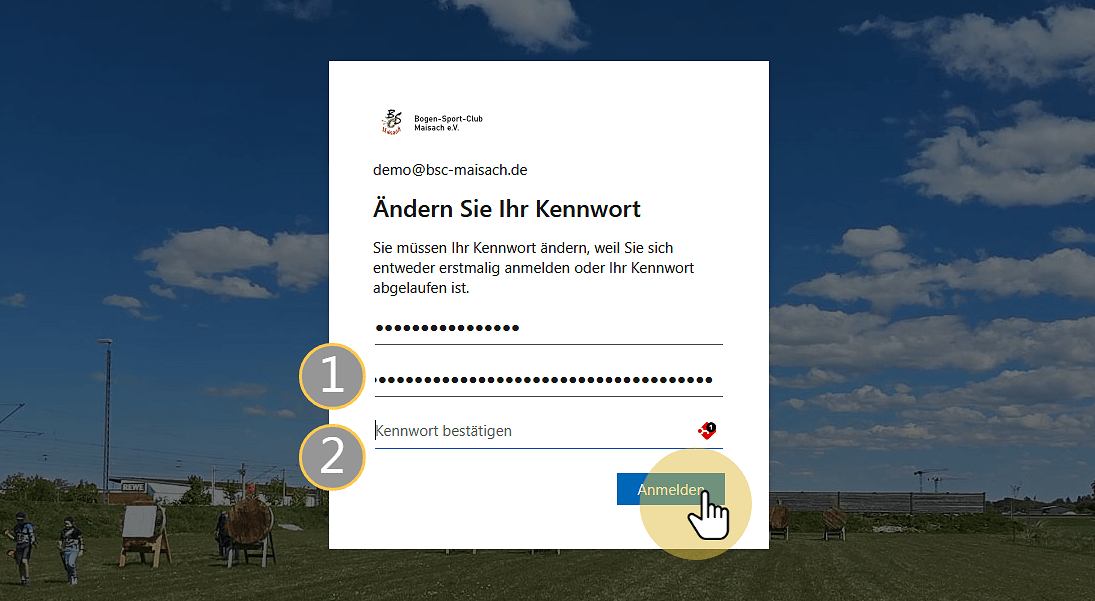
6. Gebe dein Initial Kennwort ein
In der ersten Zeile, gebe bitte das gleiche Initial Kennwort ein wie in dem Schritt vorher.
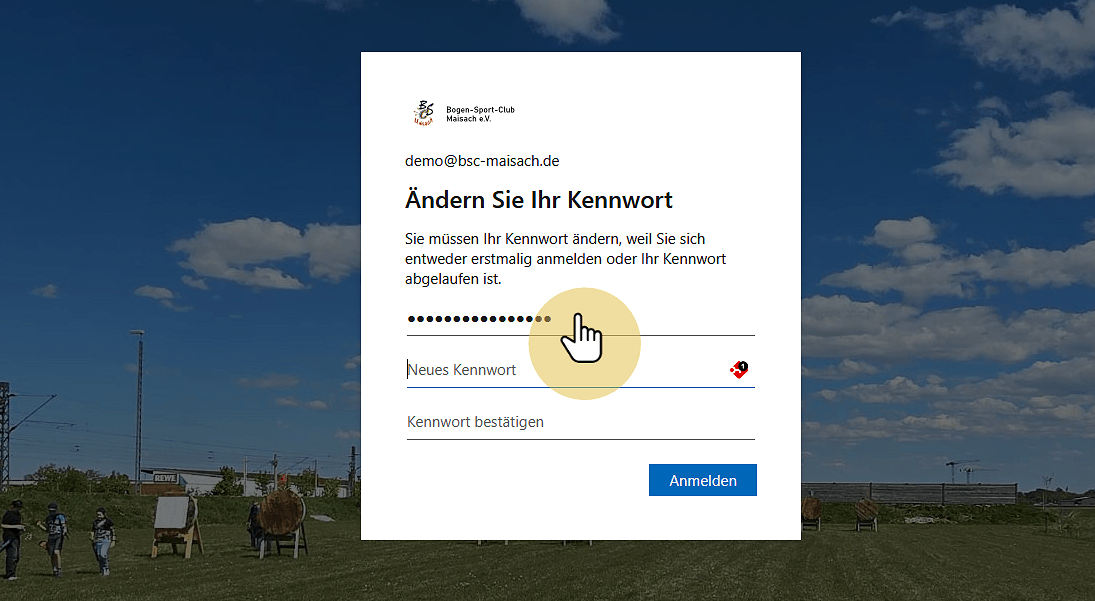
7. Gebe dein neues Kennwort ein
|
ℹ️ Hinweis zu starken Passwörtern |
Gebe jeweils in Zeile zwei & drei dein Neues Kennwort ein.
Klicke anschießend auf "Anmelden"
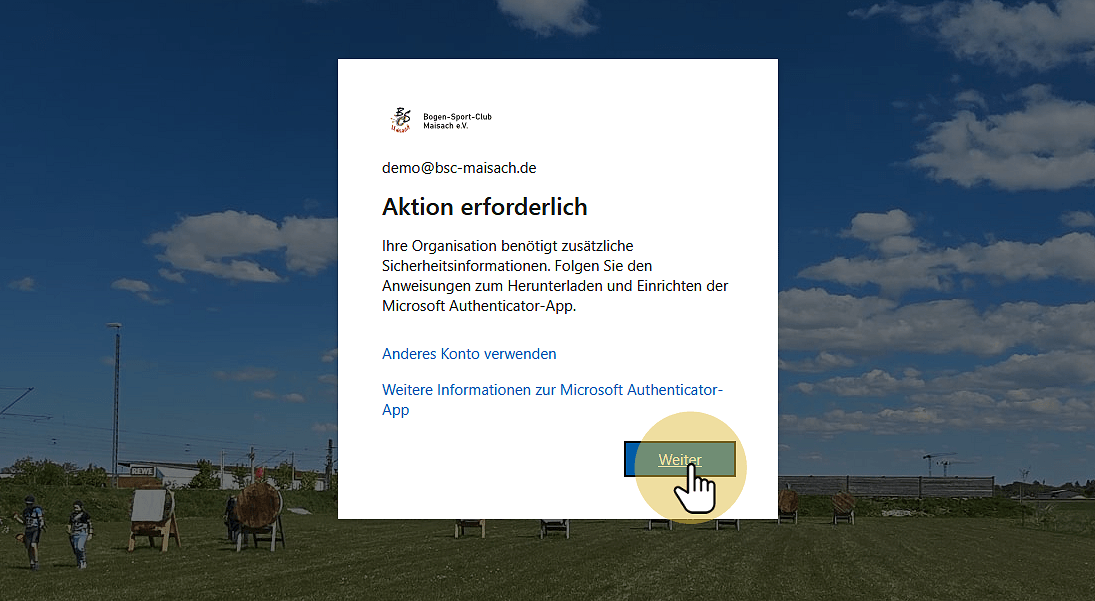
8. Klicke "Weiter"
Du muss jetzt eine Zwei-Faktor-Authentifizierung einrichten.
9. Wähle eine Zwei-Faktor Methode
Für erhöhte Sicherheit muss du eine 2-Faktor-Authentifizierungs-App einrichten.
Wenn du den Microsoft Authenticator verwenden möchtest (am einfachsten) folge am ende der Seite den Link zur Anleitung "Microsoft Konto Einrichten mit Microsoft Authenticator"
Alternativ gib es auch eine Anleitung für normale 2FA Apps, diese befindet sich auch am ende der Seite.